


Содержание статьи
Установка программы SketchUp
Первое, что вам понадобится для работы с EasyKitchen - это сама программа SketchUp. Если она у вас есть, то сразу переходите к установке EasyKitchen. Если нет, то SketchUp нужно предварительно установить на ПК. В составе EasyKitchen нет программы SketchUp.
Минимальная поддерживаемая EasyKitchen версия - SketchUp Pro 2022.
Предварительные настройки
Прежде чем приступить к установке EasyKitchen, вам нужно проверить следующее:
- Если вы только что установили SketchUp, то перед установкой EasyKitchen его нужно один раз запустить. Это важно, т.к. SketchUp создаёт папку для плагинов только после первого запуска.
- Если программа SketchUp запущена - её нужно закрыть перед установкой EasyKitchen.
- Перед запуском установки EasyKitchen рекомендуется отключить антивирус. Он может нарушить нормальное течение установки. Не переживайте - вирусов в инсталляторе нет. Перед публикацией мы тестируем все файлы антивирусом.
Если вы устанавливаете пробную версию EasyKitchen TRIAL DEMO, то все шаги будут такие же, что и при установке профессиональной версии.
Установка EasyKitchen
Приступим к установке. Первым нужно устанавливать пакет EasyKitchen PRO. Это главный пакет. Скачайте и запустите установщик.
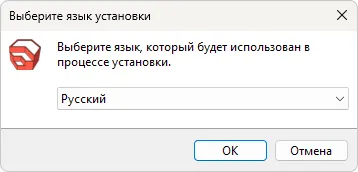
Сначала появится окно выбора языка установки. Выберите язык на котором хотите продолжить установку:
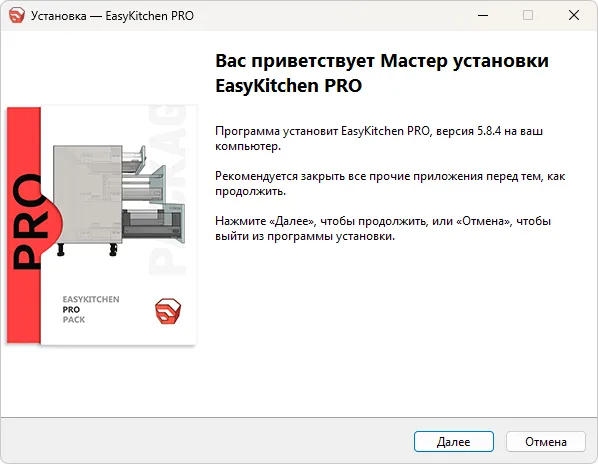
После этого появится окно приветствия. Просто нажмите кнопку "Далее":
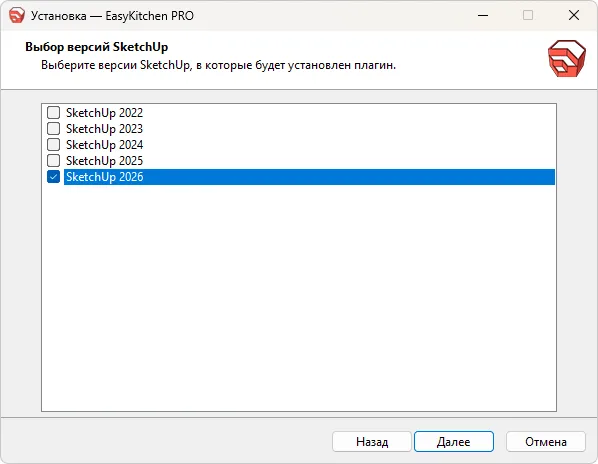
Затем нужно выбрать версию SketchUp, для которой вы хотите установить EasyKitchen.
Список версий зависит от того, какие из них установлены на Вашем ПК. Можно выбрать установку как в одну, так и сразу в несколько из доступных версий SketchUp:
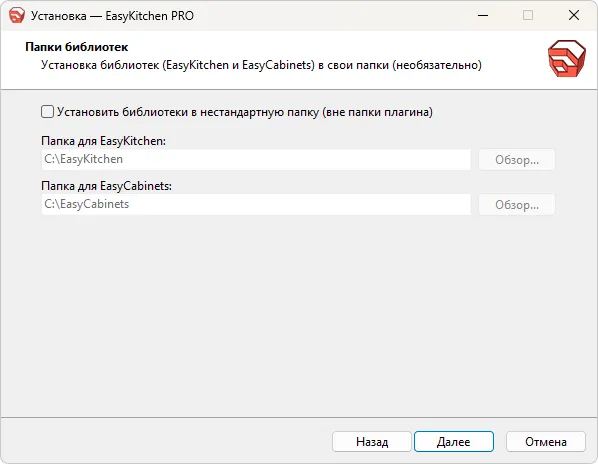
Следующий шаг - необязательный. По умолчанию все файлы библиотек устанавливаются в папку плагина. Если вас это устраивает, то просто нажмите "Далее".
Если вы хотите установить их в другую папку, то поставьте галочку и выберите свои пути для установки библиотек:
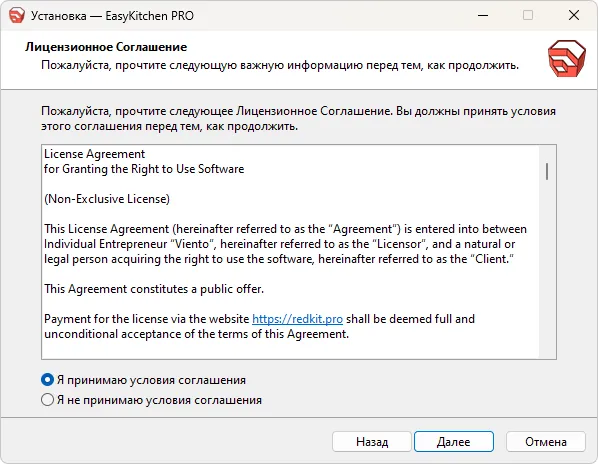
На следующем шагу нужно согласится с Лицензионным соглашением. Оно также доступно и на нашем сайте, на русском и английском языке:
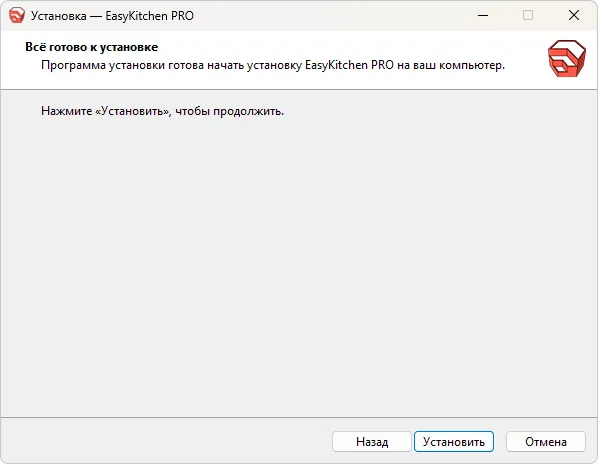
Теперь всё готово к установке - просто нажмите "Установить":
Установка займёт некоторое время:
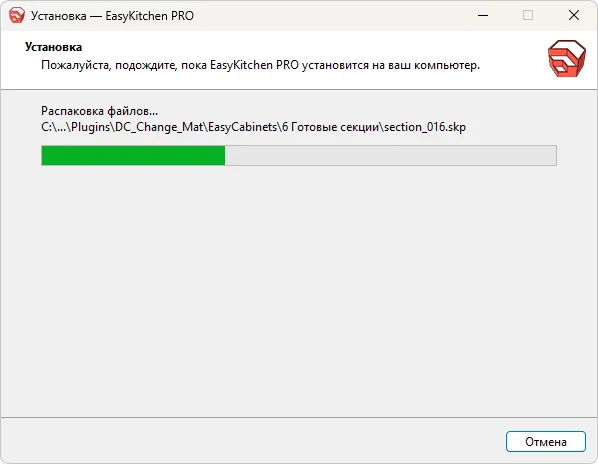
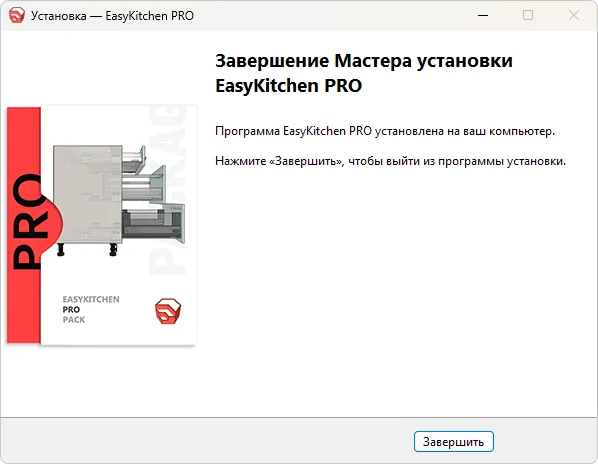
EasyKitchen успешно установлена! Теперь можно запускать SketchUp.
Если у вас возникли какие-то ошибки, решение можно найти в статье Неполадки и их устранение.
Активация EasyKitchen
После установки EasyKitchen PRO, при запуске SketchUp, появится маленькое окно, в которое нужно будет ввести ключ. Его вы найдёте в личном кабинете на сайте.
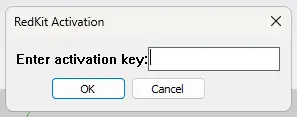
Ключ нужно ввести всего один раз, на каждом рабочем месте, при первом запуске программы. При следующих запусках ключ вводить не нужно.
Обратите внимание, что для проверки наличия лицензионной версии EasyKitchen требуется Интернет-соединение.
Если EasyKitchen требует ключ при каждом запуске SketchUp, то вот методы решения которые должны помочь:
- Запустить SketchUp от имени администратора один раз для сохранения настроек;
- Добавить плагин в исключения антивируса;
- Проверить стабильность интернет-соединения;
- Временно отключить другие плагины для проверки конфликтов.
Установка дополнений
В актуальную версию EasyKitchen PRO уже входят дополнения EasyCabinets, EasyFacades и EasyHandles. Их не нужно устанавливать отдельно.
Из текстур входят только материалы EGGER. Все остальные текстуры можно скачать и установить по мере необходимости.
Установка дополнений не имеет особых отличий от установки пакета EasyKitchen PRO. В большинстве случаев она ещё проще и быстрее, так как инсталлятор сам знает - куда нужно установить файлы.
Некоторые дополнения имеют большой вес или большое количество файлов (например, цвета NCS). Их установка может длиться дольше обычного.
Ручная установка EasyKitchen на Windows
На всякий случай, в репозитории есть обычный ZIP архив для ручной установки, если по какой-то причине автоматический установщик не сработал. Также, такой архив пригодится пользователям macOS, для которых установщик сделанный для Windows не подойдёт.
После того, как Вы скачали архив, его следует распаковать в папку плагинов SketchUp, по примерно следующему адресу:
C:\Users\****\AppData\Roaming\SketchUp\SketchUp 2026\SketchUp\Plugins
Где **** - имя пользователя Вашего ПК.
Либо вот такой вариант, покороче:
%AppData%\SketchUp\SketchUp 2026\SketchUp\Plugins\
Вместо 2026 впишите свою версию SketchUp.
После установки плагина, запустите SketchUp. Должно появится окно запроса лицензионного ключа. Он находится в личном кабинете на сайте. Введите его и появится новый набор инструментов:

Если инструменты плагина не появились или у вас возникли какие-то другие ошибки, решение можно найти в статье Неполадки и их устранение.
Ручная установка EasyKitchen на macOS
Библиотека и плагин устанавливаются на macOS только вручную. Инсталлятора для этой системы нет. Из репозитория нужно скачивать zip-архив.
Не распаковывайте архив стандартным архиватором macOS!
В связи с тем, что кодировка русских символов на Windows отличается от кодировки на macOS, распаковка архива EasyKitchen стандартным архиватором macOS приведёт к нечитабельным названиям некоторых файлов. Используйте программу The Unarchiver. Он распаковывает все файлы и сохраняет исходное правильное название файлов.
В скачанном архиве будет одна папка и файл. Их нужно поместить в папку плагинов SketchUp, которая находится по такому адресу:
~/Library/Application Support/SketchUp 2026/SketchUp/Plugins
Вы можете использовать Finder->Go->Go To Folder и вставить этот адрес в диалоговое окно. Знак тильды (~) в адресе это ярлык для вашей домашней папки. Это другая папка, нежели просто
/Library/Application Support/SketchUp 2026/SketchUp/Plugins


