

Содержание статьи
Общая информация
Данный инструмент отображает библиотеку компонентов EasyKitchen. Именно отсюда вы можете доставать на рабочую область модули и другие элементы.

Вкладки библиотек
В верхней части располагаются вкладки с библиотеками. В зависимости от того, какие библиотеки установлены, там могут находится вкладки EasyKitchen, EasyCabinets и EasyClassic. Каждая из них будет отображать папки и файлы, которые входят именно в эту библиотеку.
Также можно добавить одну пользовательскую папку. Тогда она тоже будет отображаться вкладкой в этом окне. Для этого нужно указать путь к пользовательской папке в настройках плагина.
Вкладка «Теги»
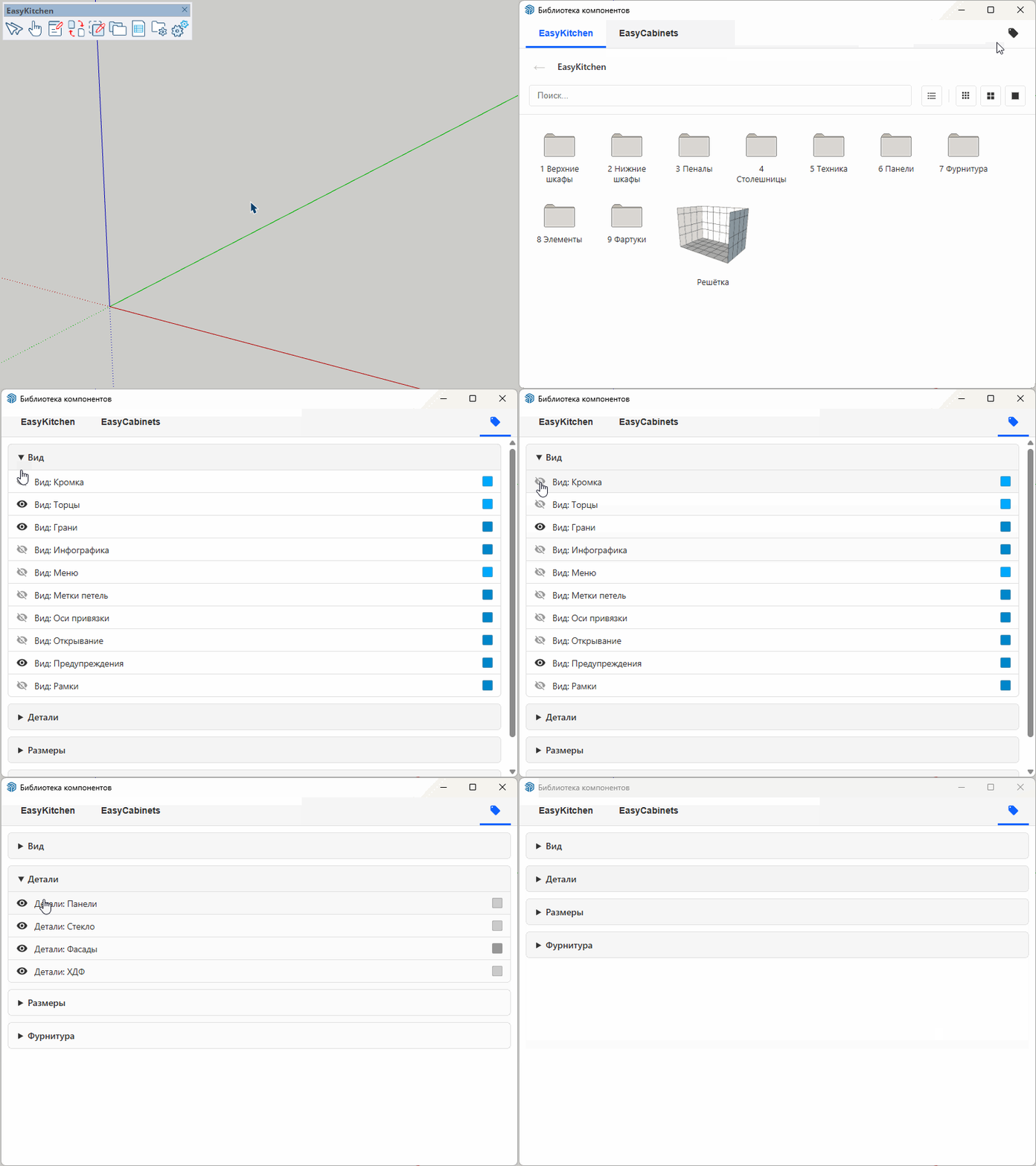
Крайняя справа вкладка в виде иконки – это вкладка тегов. Она отображает список тегов, доступных на данный момент в проекте. Теги сгруппированы по смыслу. Есть теги, которые отвечают за вид компонентов и модулей. Они объединены в группу «Вид». Отдельно есть группа «Детали», теги которой позволяют скрывать или отображать определённый тип деталей (панели, фасады, стекло и т.д.). Также есть и другие группы тегов.
Группы можно сворачивать и разворачивать. Инструмент «помнит» текущее положение свёрнутых и развёрнутых групп до того момента, пока не будет закрыто само окно инструмента «Библиотека компонентов».
У каждого тега слева есть иконка в виде глаза. Она позволяет включить или выключить данный тег. Соответственно, все детали, которые относятся к данному тегу в проекте будут отображены или скрыты.
Работа с библиотекой
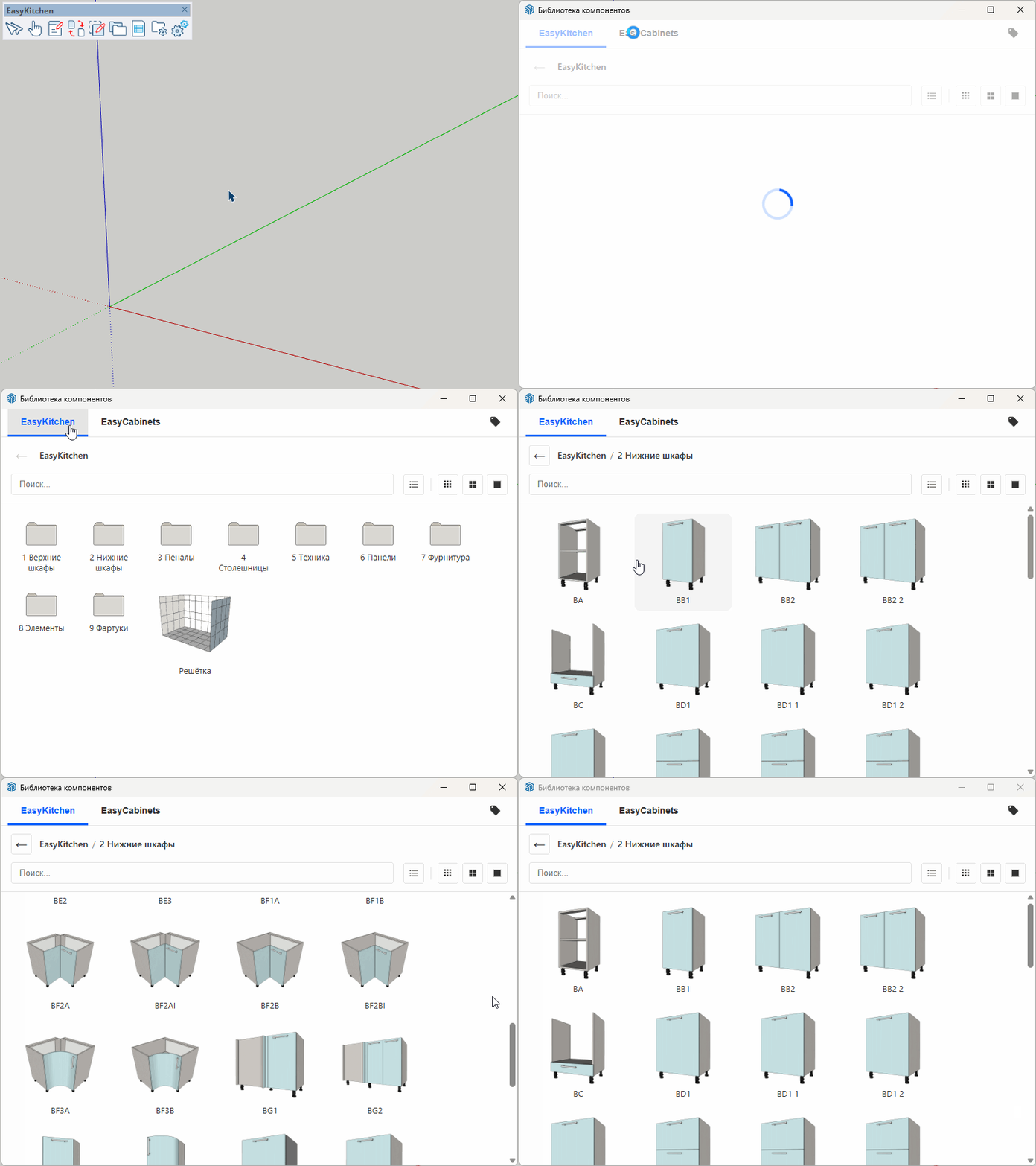
Каждая библиотека состоит из набора папок и файлов. Если, к примеру, вам нужен навесной кухонный модуль, то перейдите во вкладку «EasyKitchen» и войдите в папку «Верхние шкафы». Здесь вы найдёте огромное количество готовых навесных кухонных шкафов. Всё, что остаётся – это выбрать тот, который нужен и перенести его на рабочую область SketchUp.
Делается это в 2 клика: Первый клик – по модулю в библиотеке. Затем переносите курсор мыши на рабочую область и кликаете второй раз в том месте, куда хотите поставить этот модуль.
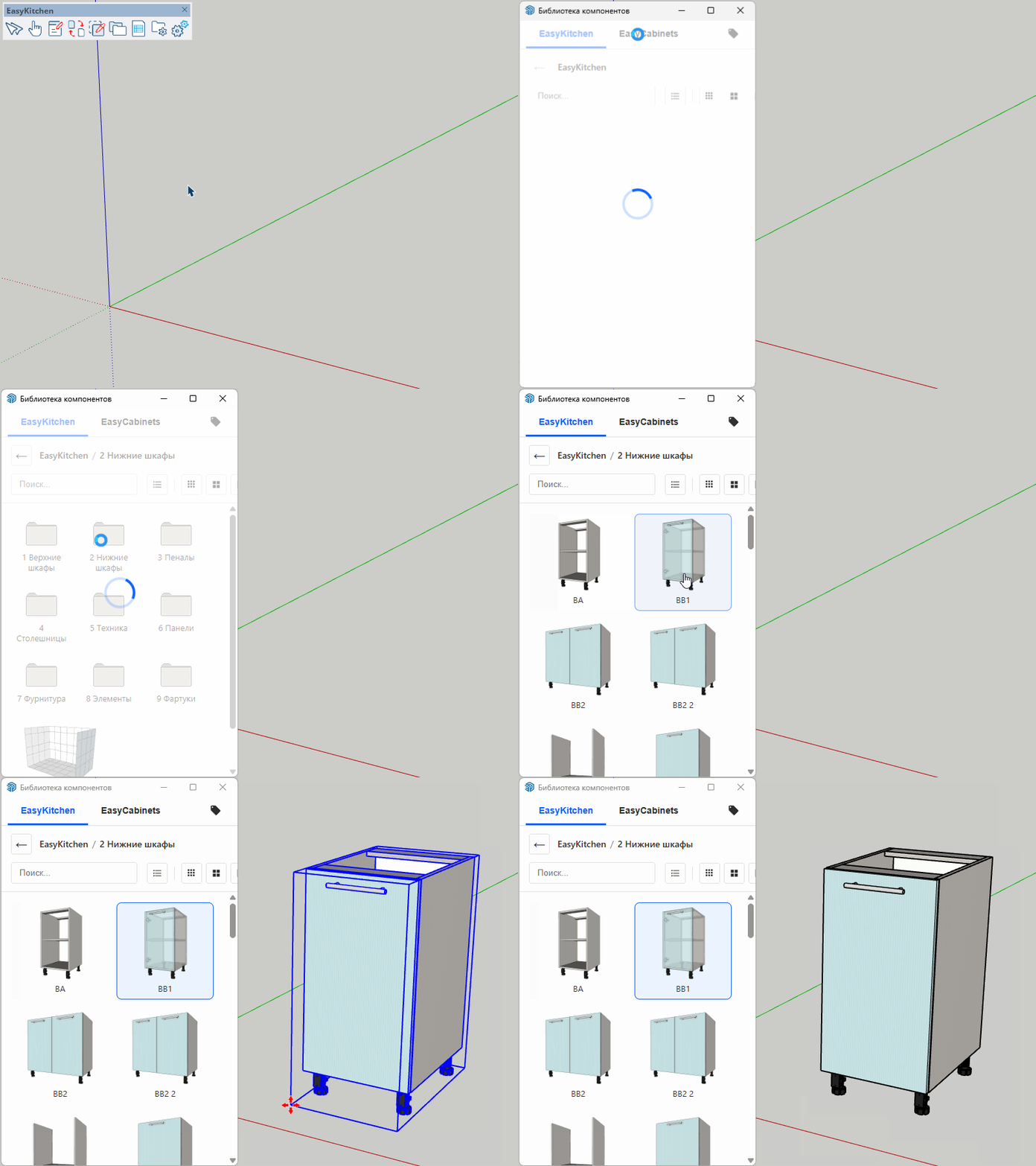
Если вам не понятно внутреннее наполнение модуля, которое обычно не видно из-за фасадов – просто наведите на него мышь в библиотеке. Он станет прозрачным и станет видно всё его наполнение.
Умный поиск
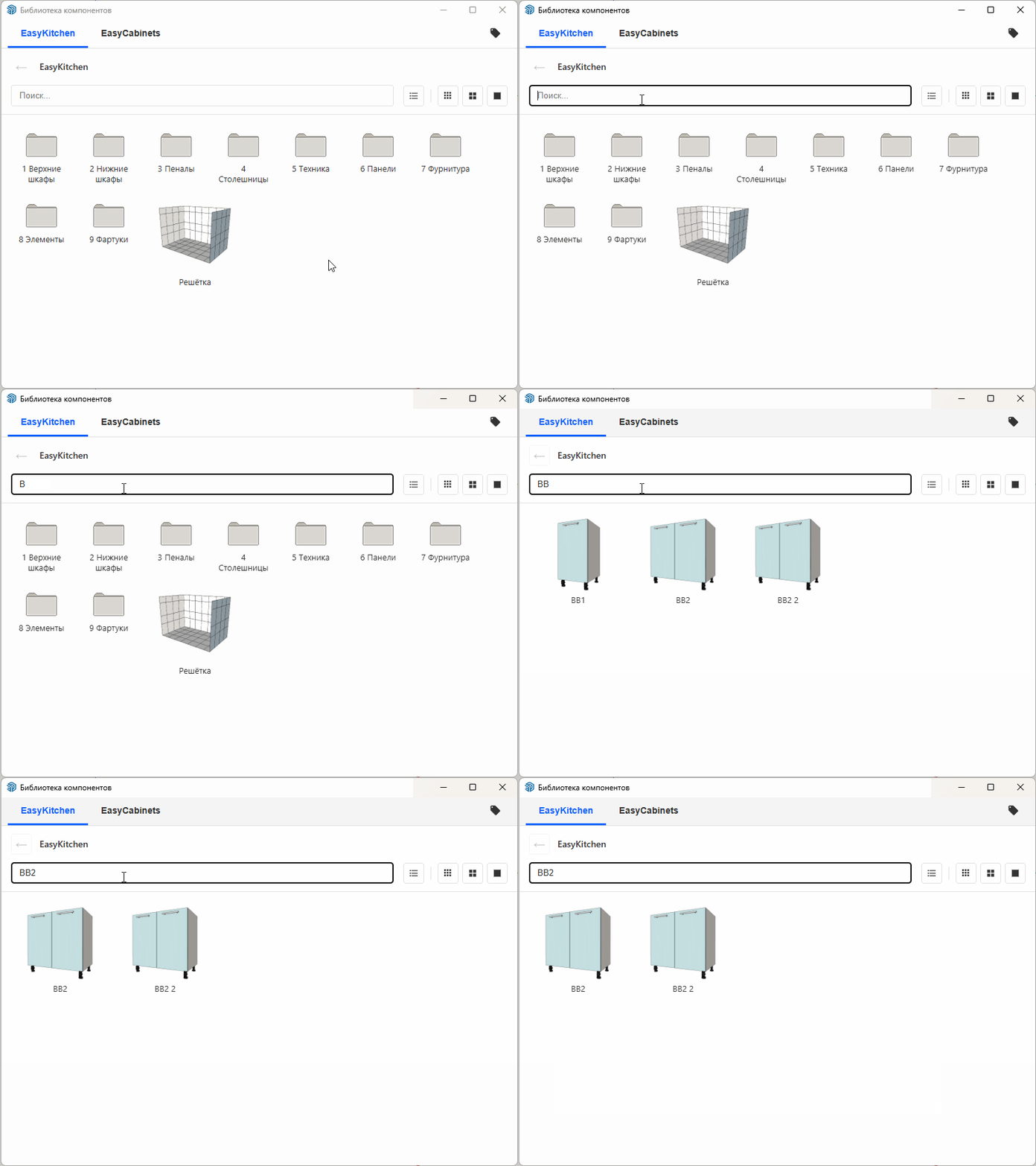
Поле поиска, которое находится в верхней части окна, может искать компоненты по всем папкам текущей выбранной библиотеки. При этом поиск сначала показывает наиболее подходящие под искомый текст модули и элементы. Поэтому чаще всего не обязательно вводить полное название компонента. Достаточно пары-тройки символов и поиск сразу найдёт то, что вы искали.