

Содержание статьи
Общая информация
Это комбинированный инструмент, который позволяет в пару кликов заменять материал или целые компоненты (фасады, ручки, выдвижные ящики и т.д.) на одном или сразу на нескольких выделенных модулях или элементах.

Принцип работы
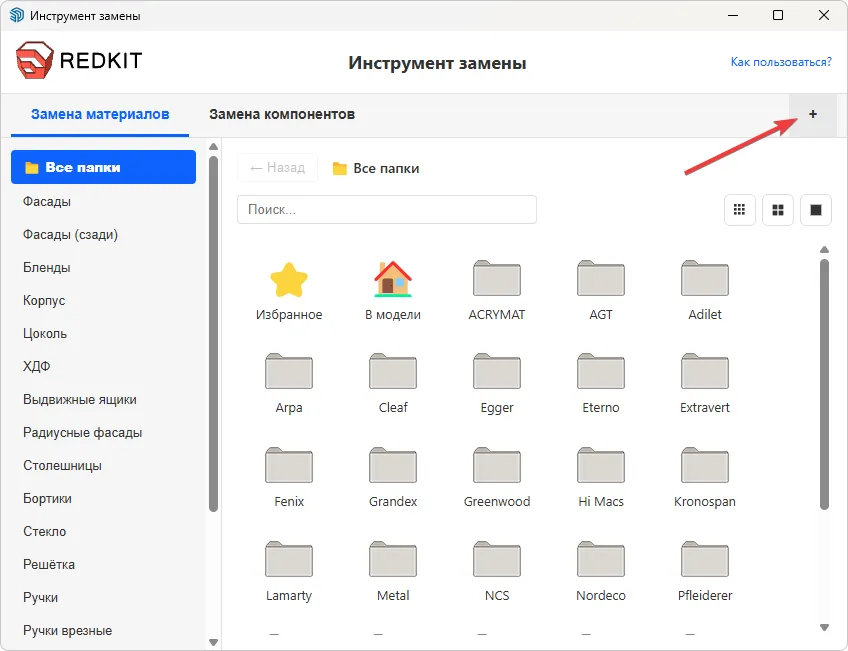
Первым делом нужно выделить один или несколько модулей или элементов, у которых вы хотите что-то заменить. После этого нужно кликнуть по инструменту «Замена материалов и компонентов». Откроется окно, которое имеет две основных вкладки:
- Замена материалов – замена материала на указанных типах деталей.
- Замена компонентов – замена указанных типов компонентов.
Ниже этих вкладок окно поделено на две части:
- Левая часть – список доступных типов для замены.
- Правая часть – папки, в которых содержатся материалы или компоненты для замены.
Принцип работы такой:
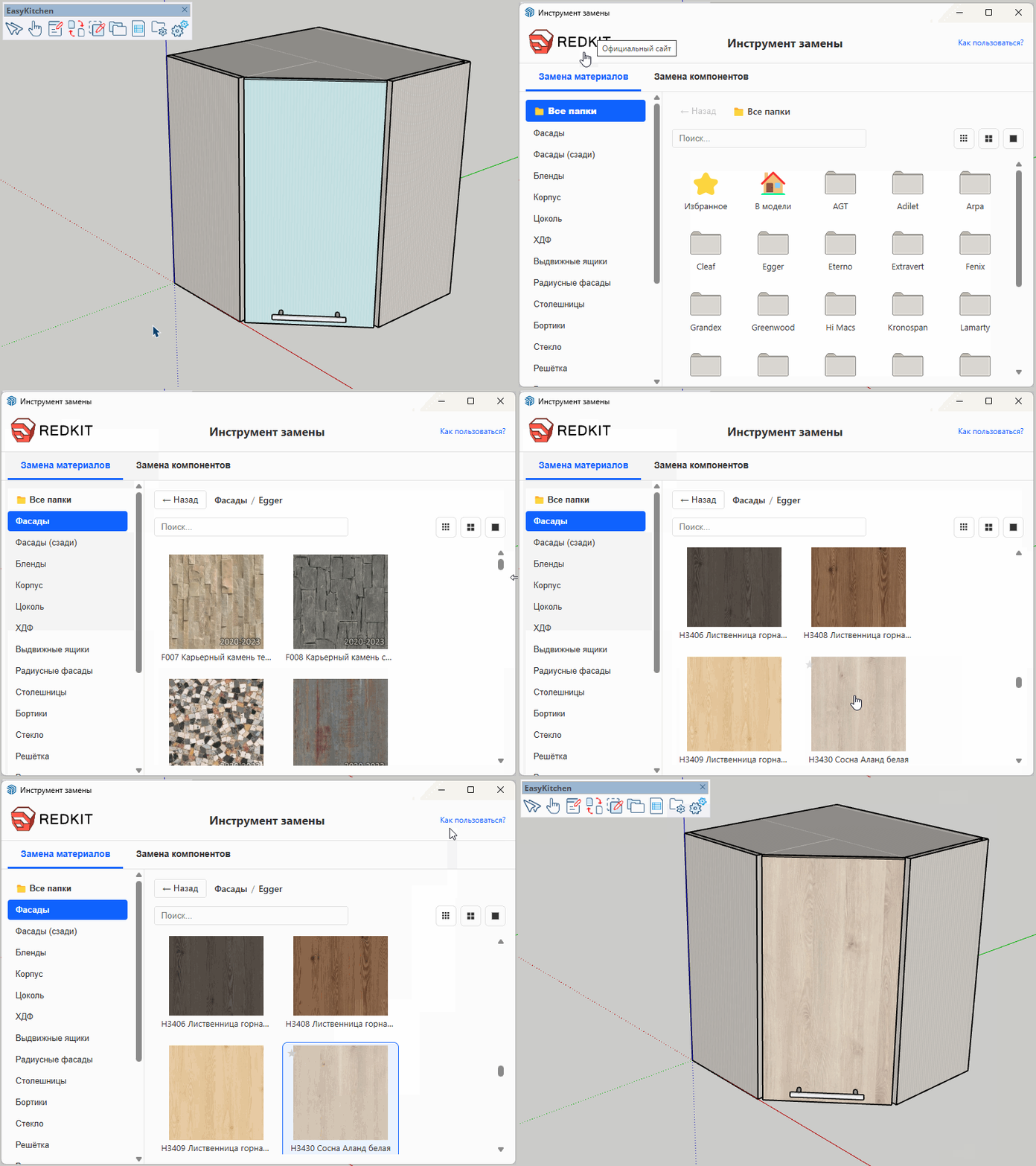
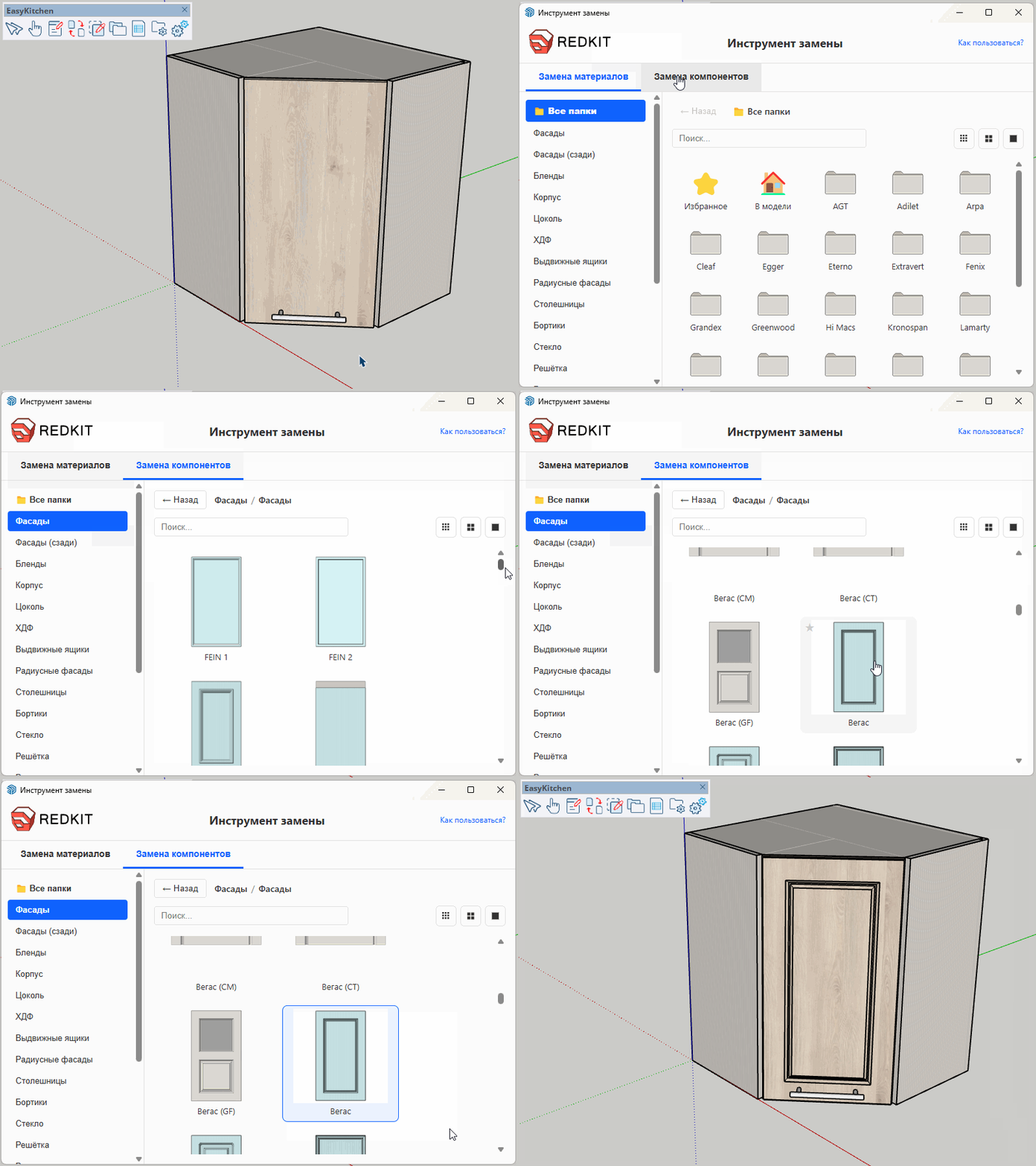
1. Выберите вкладку. Если собираетесь поменять материал – выберите вкладку «Замена материалов». Если будете менять компонент, то выберите вкладку «Замена компонентов».
2. Укажите тип в списке слева, чтобы инструмент понял – что именно вы хотите поменять в выделенных модулях. Например, если вы планируете поменять материал корпуса, то нужно выбрать тип «Корпус». Если планируете заменить выдвижной ящик, то выберите пункт «Выдвижные ящики».
3. В правой части окна выберите материал (или компонент), который будете применять к выделенным модулям. Инструмент сразу начнёт работу по замене.
Скорость работы инструмента
Замена материалов, даже на большом количестве модулей, происходит достаточно быстро.
Замена компонентов – это более сложный процесс, поэтому он обычно идёт значительно дольше. В больших проектах лучше делать замену по паре-тройке модулей за раз. Либо настроить один модуль, затем с помощью инструмента «Копирование стиля» перенести стиль на остальные модули в проекте.
Поле поиска
Если, к примеру, в папке много материалов и вы знаете название искомого материала, то можно воспользоваться поиском, вместо того чтобы листать все материалы. Достаточно ввести часть названия материала, чтобы инструмент мгновенно откинул всё лишнее и показал только подходящие под текст в поиске материалы.
Это также работает и для компонентов. Иногда удобнее вписать в поле поиска Legrabox, чтобы сразу увидеть все ящики этого типа.
Поле поиска ищет совпадения только внутри текущей папки.
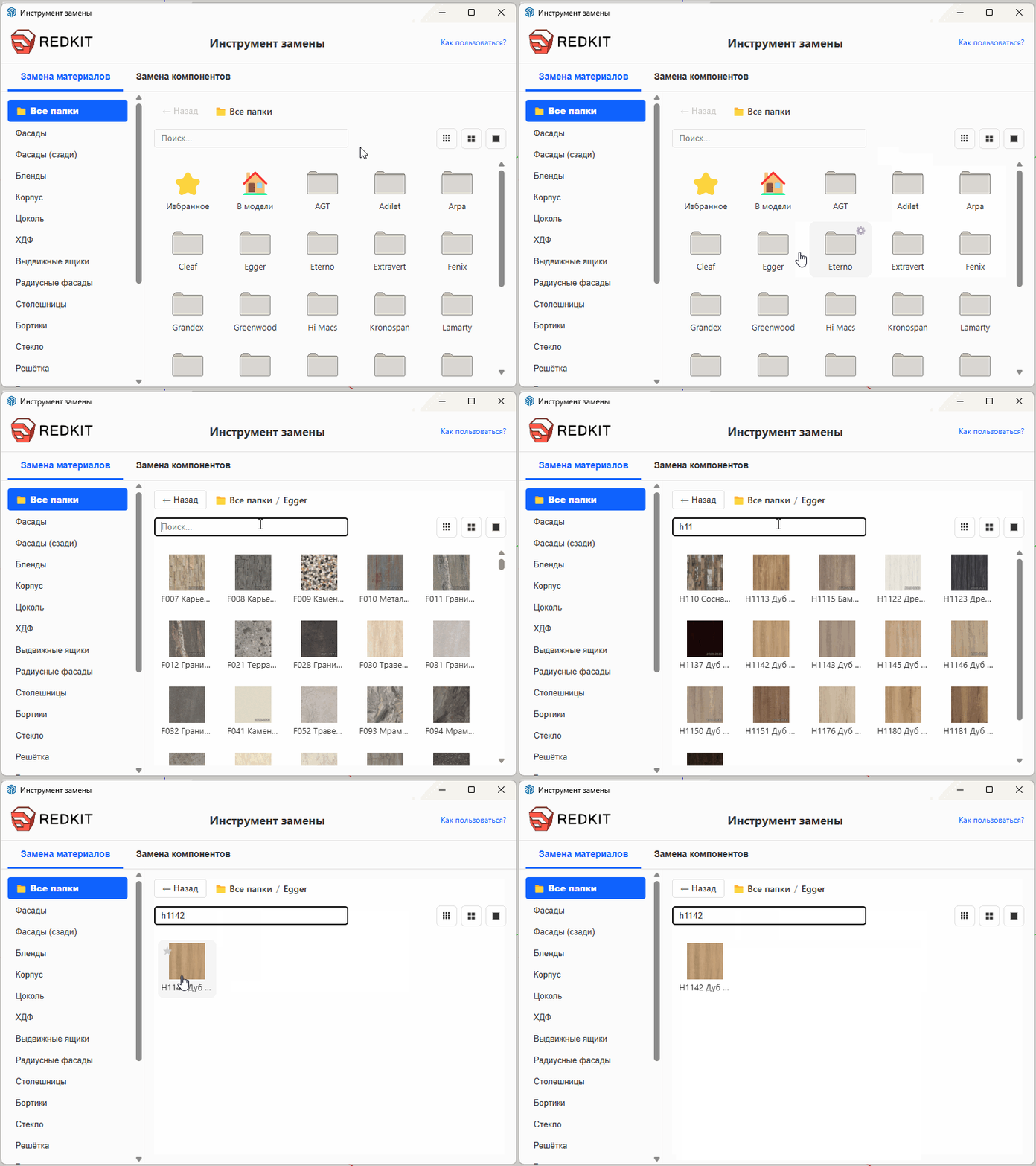
Папка «Избранное»
Если вы часто пользуетесь определёнными материалами или компонентами, их можно добавить в избранное.
Это отдельная папка, в которой хранятся материалы и компоненты, помеченные как избранное. Чтобы пометить материал или компонент как избранное – наведите на него мышью. В левом верхнем углу картинки появится иконка звёздочки. Кликните по ней и данный материал/компонент сразу будет добавлен в папку «Избранное».
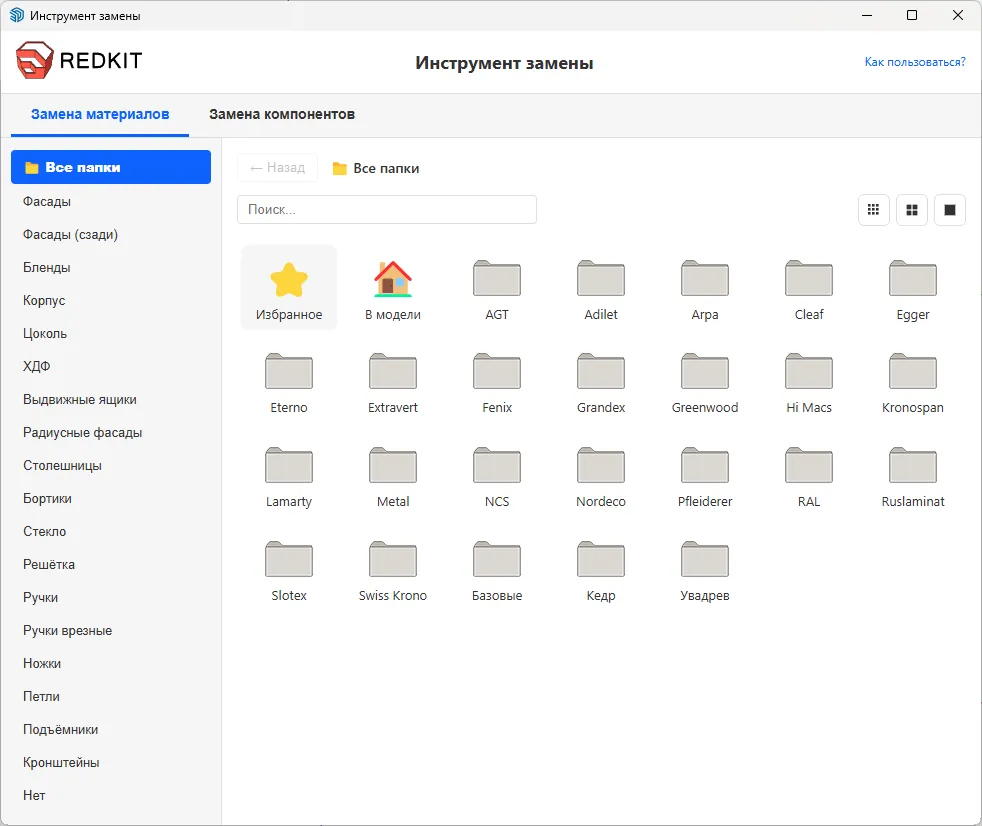
Папка «В модели»
Данная папка хранит в себе материалы и компоненты, которые были использованы в данном проекте. Очень удобно, если нужно использовать данные материалы и компоненты повторно – не нужно снова их искать.
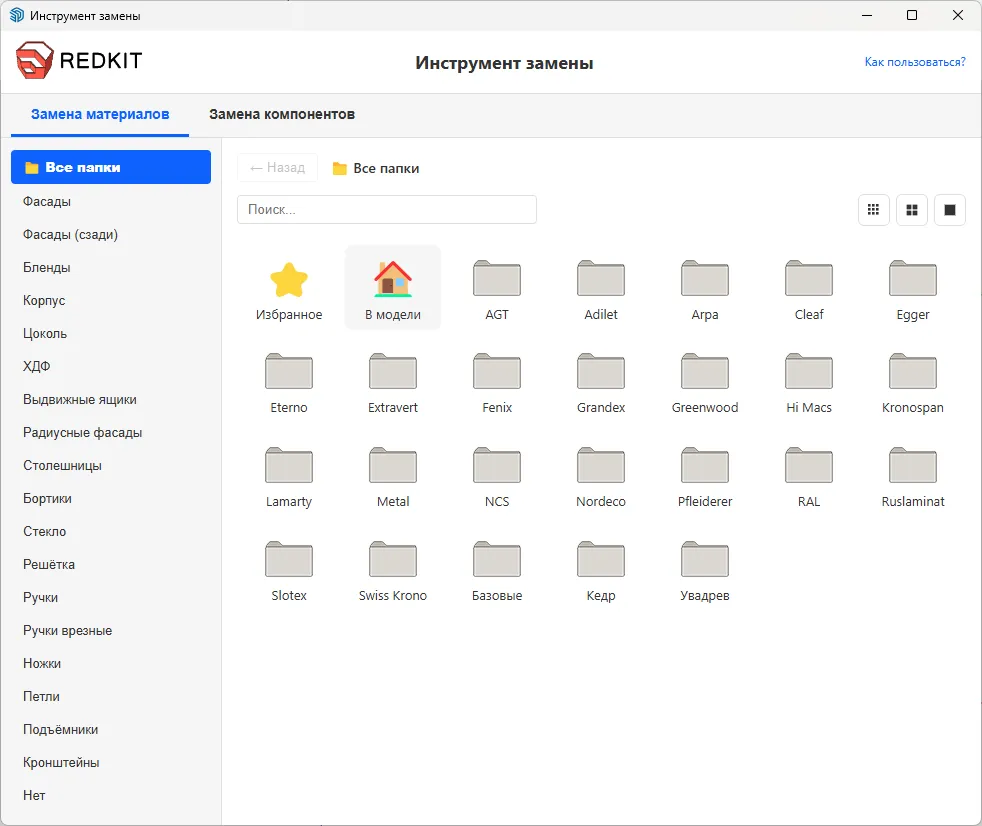
Настройка тегов
У папок, находящихся в правой части окна инструмента, можно настроить теги. Это своего рода ассоциация папки к типам в левой части окна. То есть папка будет появляться только при клике на определённые типы, указанные в настройках папки.
Изначально эти теги уже настроены определённым образом, но вы можете изменить эти настройки. Например, если добавили новую папку в плагин, с какими-то своими материалами, допустим для столешниц и нужно, чтобы эта папка появлялась именно при выборе типа «Столешницы». В этом случае наведите курсор мыши на папку – появится иконка в виде шестерёнки. Кликните по ней и появится окно, в котором нужно поставить галочки напротив типов, где вы хотите показывать эту папку. Можно выбрать как один тип, так и сразу несколько. После этого нажмите на кнопку «Сохранить». После этих настроек папка будет появляться только при выборе указанных типов в списке слева.
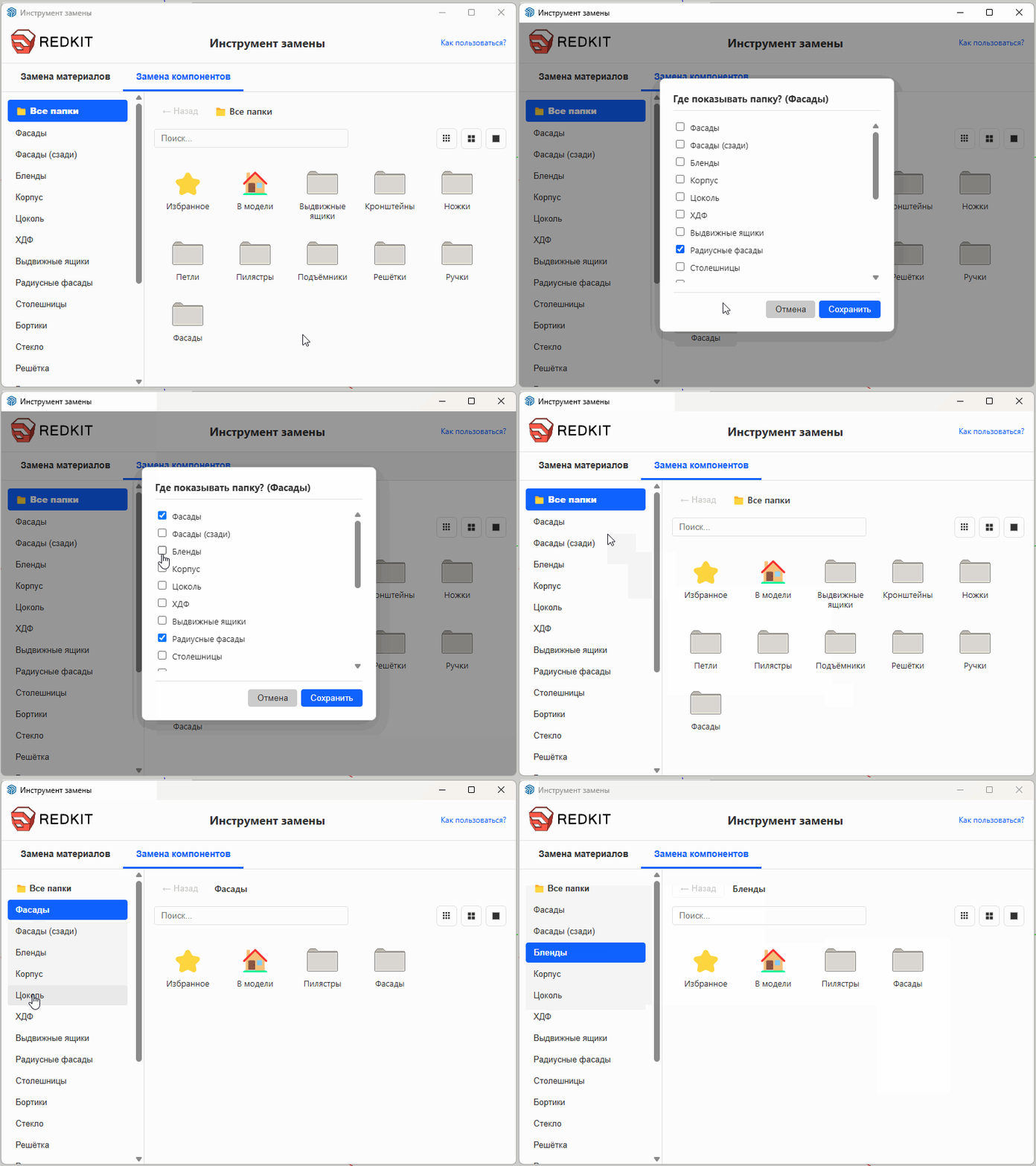
Поддержка вложенных папок
Инструмент поддерживает вложенные папки, поэтому вы можете по своему усмотрению изменить иерархию папок. Для этого нужно будет зайти в папку Materials плагина EasyKitchen и внести необходимые изменения. К примеру, можно создать папку «ЛДСП» и закинуть в неё все папки с материалами данного типа. После перезапуска SketchUp, во вкладке замены материалов появится папка «ЛДСП», которая будет содержать другие помещённые в неё папки.
Добавление своих материалов
Начиная с версии 5.8.5 в замене материалов появилась дополнительная кнопка в виде плюса. Она позволяет мгновенно добавить свои новые материалы в инструмент. Нажмите на неё и выберите папку, материалы из которой хотите добавить в плагин. Поддерживаемые форматы файлов - png и jpg. Инструмент добавит папку с новыми материалами в плагин, сконвертирует их в формат skm и сразу задаст максимальный размер.
В конце вам останется только настроить теги у этой папки, как это описано выше в этой статье.