


Содержание статьи
Общая информация
Очень объёмный и функциональный инструмент. Он позволяет в один клик получить всю необходимую техническую информацию по проекту – деталировку, смету и раскрой.

Принцип работы
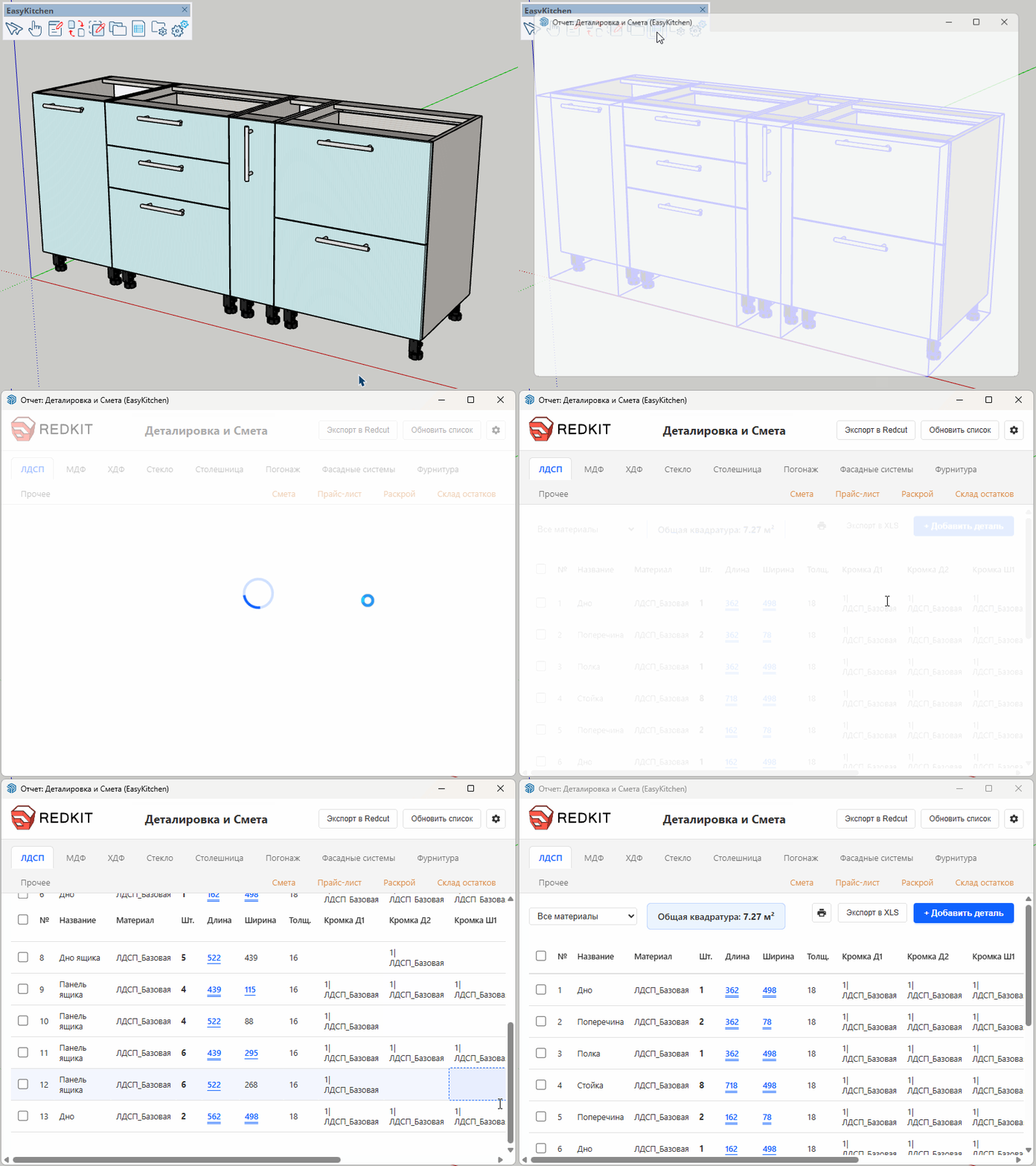
Выделите мышью в проекте всё, что хотите посчитать и после этого запустите данный инструмент. В зависимости от размера проекта и мощности ПК, просчёт может занять некоторое время. Обычно – несколько секунд. После завершения процесса расчёта, исчезнет иконка загрузки и вы увидите первую вкладку деталировки.
Вкладки «Деталировка»
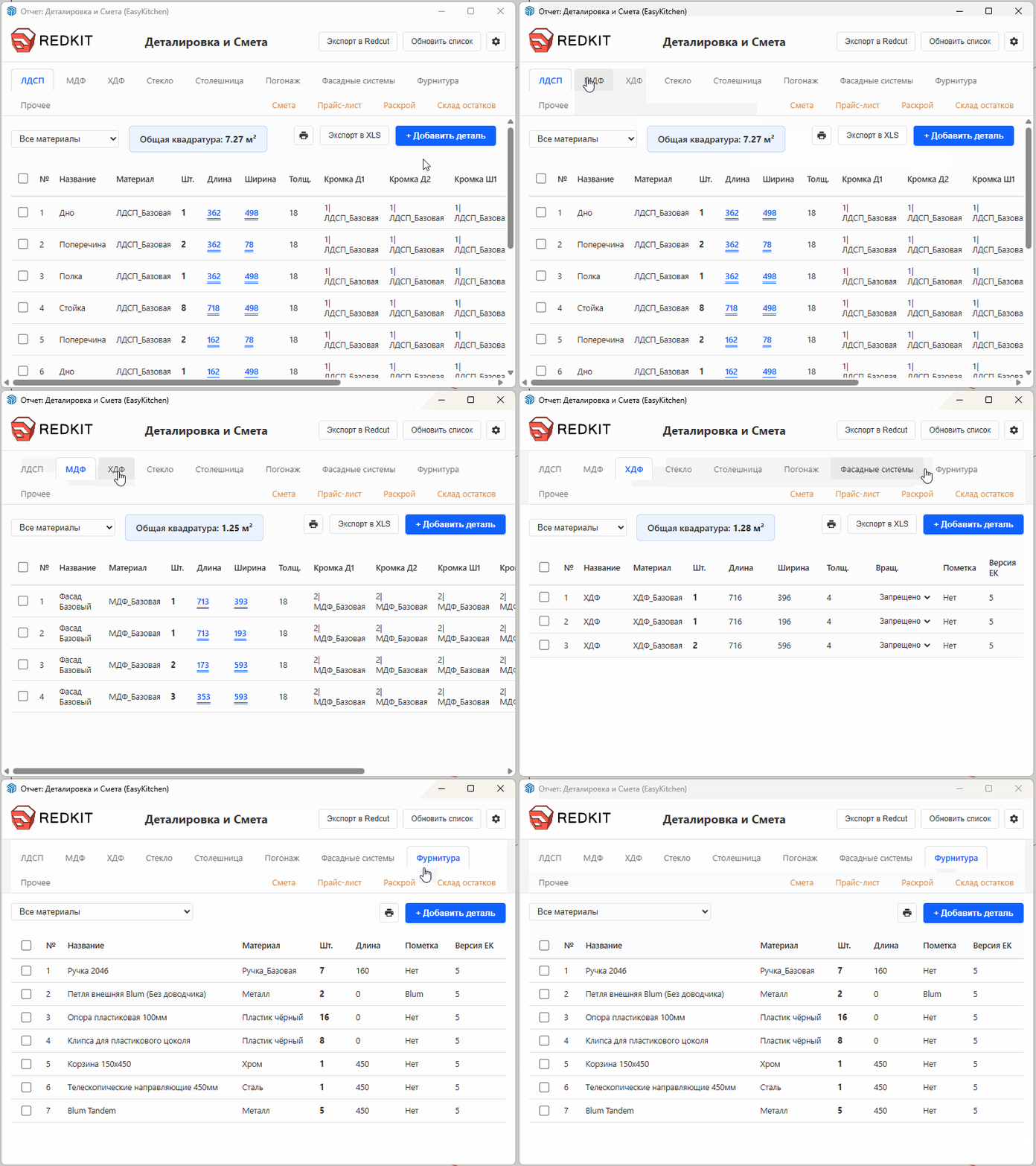
Первые 9 вкладок отвечают за деталировку по проекту. Здесь формируются списки материалов различных типов, а также списки фурнитуры и погонажа. Так как функционал этих вкладок очень схож, мы рассмотрим подробно только первую вкладку «ЛДСП».
Элементы управления
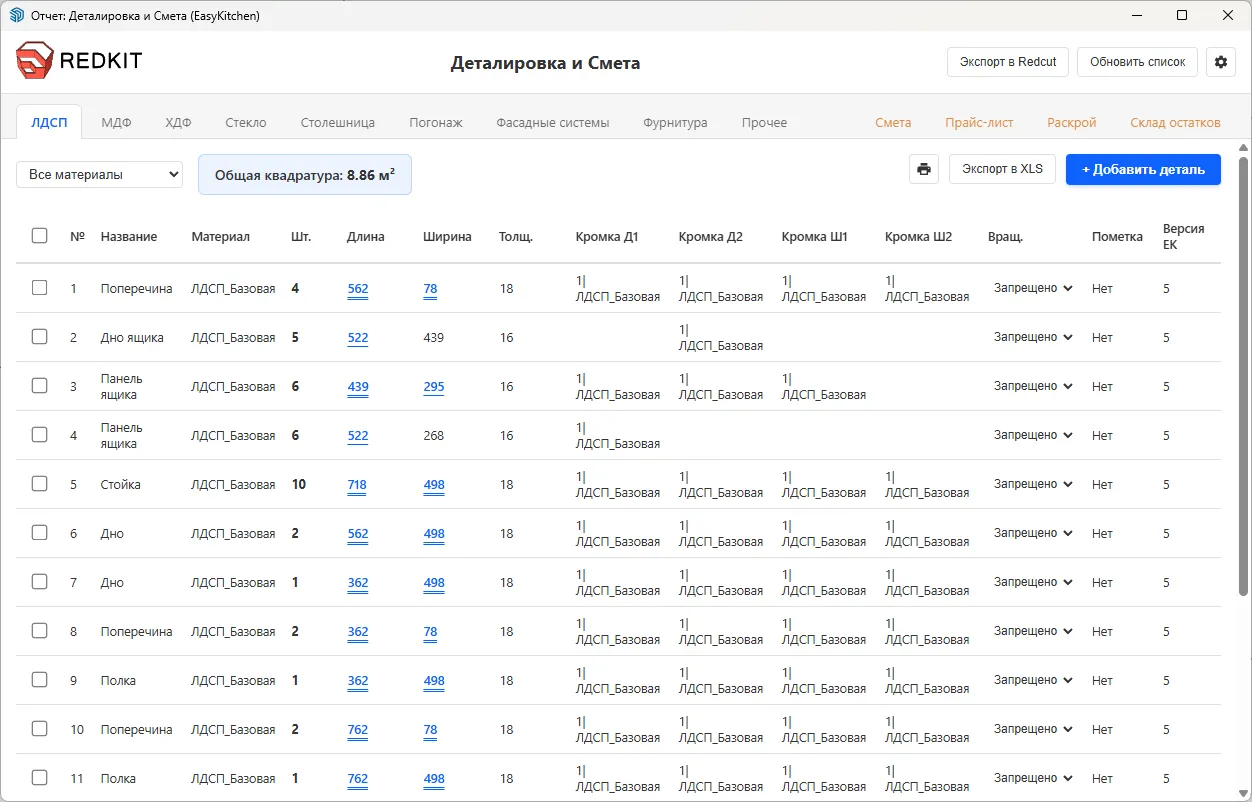
В верхней части вкладки располагается свёрнутый список, в котором можно выбрать материал, деталировку которого вы хотите отобразить. По умолчанию показан список всех материалов, которые соответствуют типу текущей вкладки. Список материалов дополнительно разделяет один и тот же материал, если у него разная толщина.
Правее от списка материалов располагается информация по общей квадратуре текущего выбранного материала. Если выбран пункт «Все материалы», то отображается квадратура всех материалов с текущим типом.
Далее, в правой части окна располагаются кнопки печати списка деталей, экспорта деталировки в файл XLS формата и отдельная кнопка «Добавить деталь», которая позволяет добавить детали, если вы случайно забыли сделать их в своём проекте. При нажатии на эту кнопку снизу окна появляется панель, где нужно указать все параметры новой детали (название, тип, материал, длина, ширина и т.д.). Когда вы заполните все необходимые поля, нажмите на кнопку «Добавить деталь» в нижней части этой панели. Список деталировки дополнится этой деталью.
Список деталей
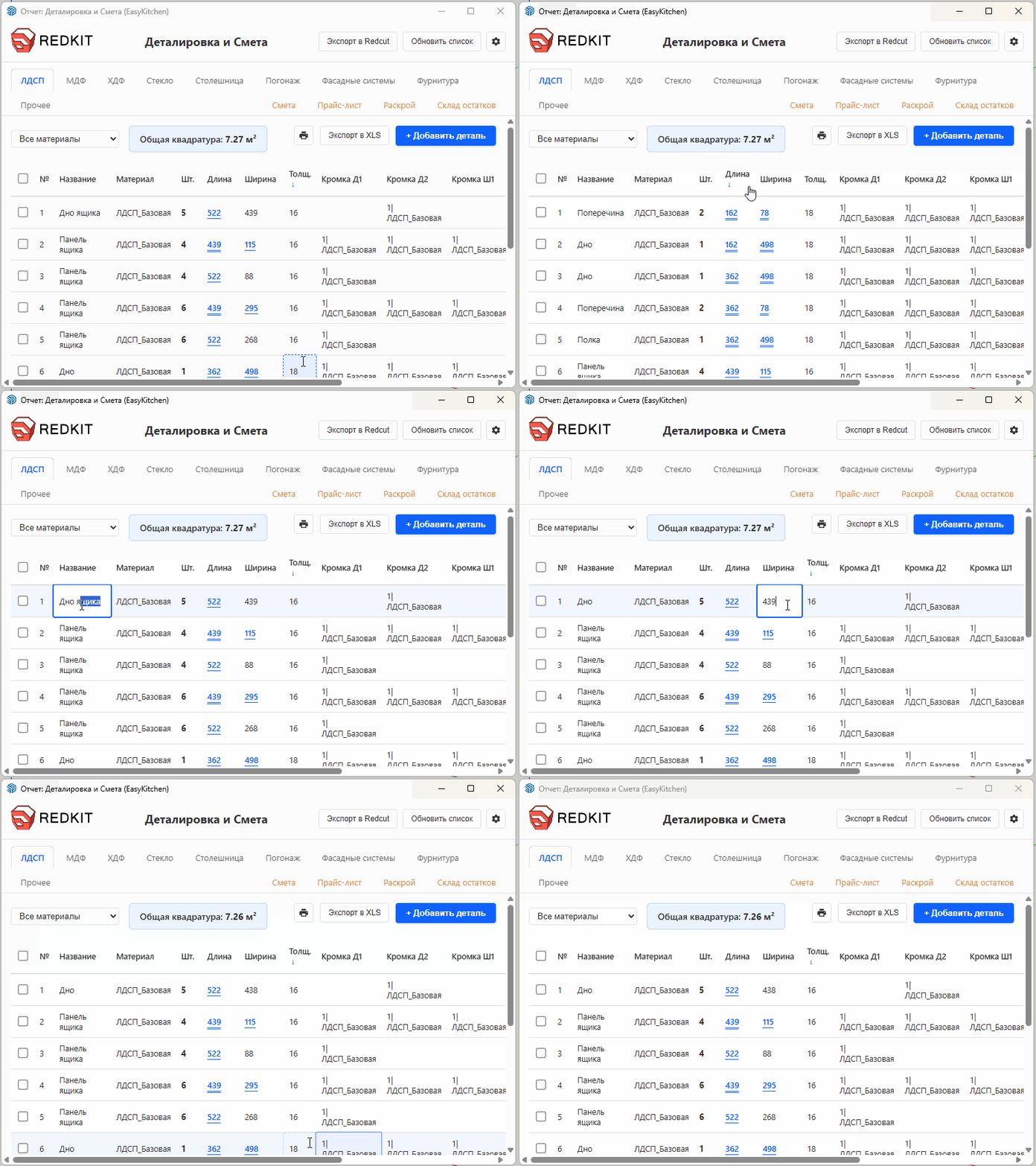
Список деталей имеет заголовки. При клике по одному из заголовков можно изменить порядок деталей списка по этому заголовку. Например, если нужно изменить порядок списка по названию детали, чтобы они шли по алфавиту.
Все данные деталей можно редактировать простым вводом своих значений. Для этого достаточно кликнуть левой кнопкой мыши по значению, которое хотите отредактировать, и ввести туда своё значение. Например, если в проекте случайно указали не ту толщину детали, то её можно быстро найти и поправить в деталировке. Нельзя редактировать только номер детали и версию EK.
Также детали можно редактировать массово. Для этого нужно выбрать галочкой те детали, данные которых хотите отредактировать. При этом снизу появляется панель редактора, которая содержит все доступные для редактирования поля. Если значение поля разное у выделенных деталей, то там будет указана пометка «Смешанное…».
Измените необходимые вам данные и нажмите кнопку «Применить». Все изменения тут же применяться к выбранным деталям.
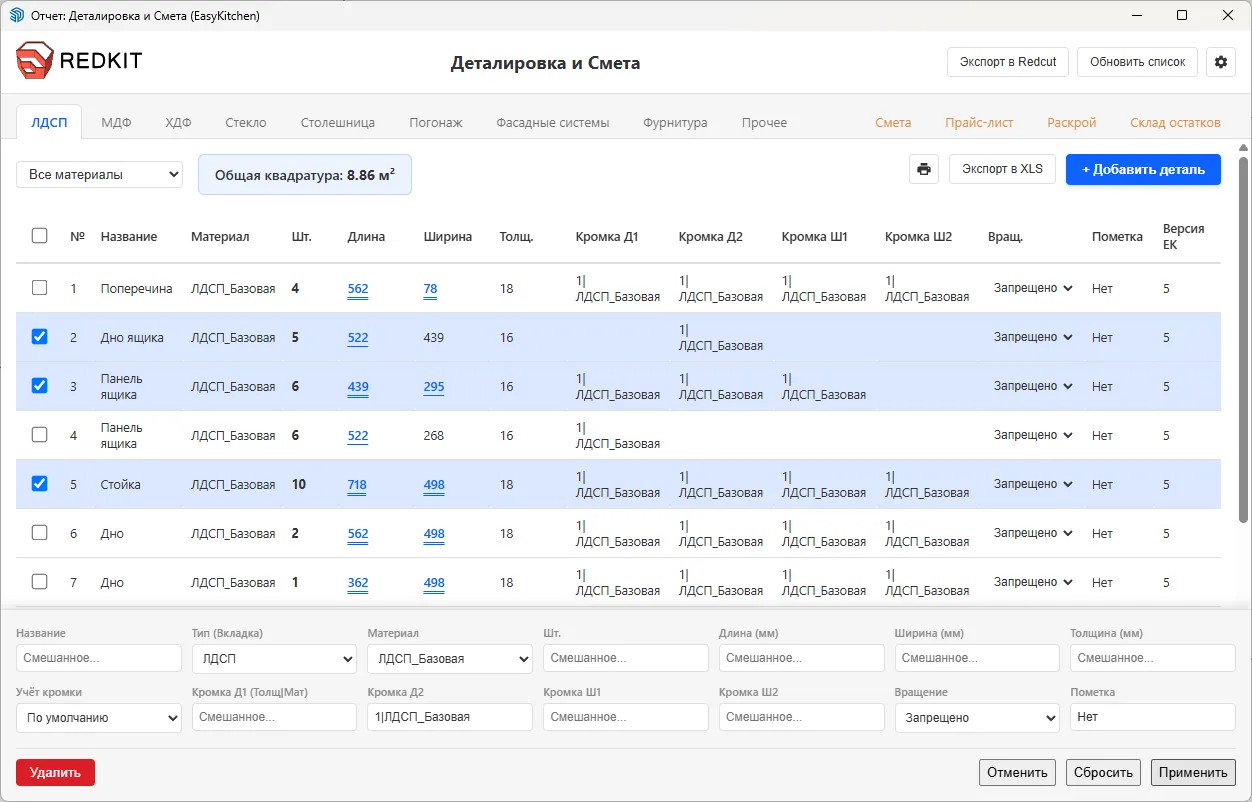
Дополнительно в редакторе есть кнопки:
«Отменить» - выключает редактор.
«Сбросить» - сбрасывает значения на базовые.
«Удалить» - удаляет деталь из списка деталировки.
Если нужно восстановить список в том виде, в котором он был изначально, то нужно нажать на кнопку «Обновить список» в верхнем правом углу окна инструмента «Деталировка и смета». Будет сделан перерасчёт проекта, и вся деталировка вернётся к изначальному виду.
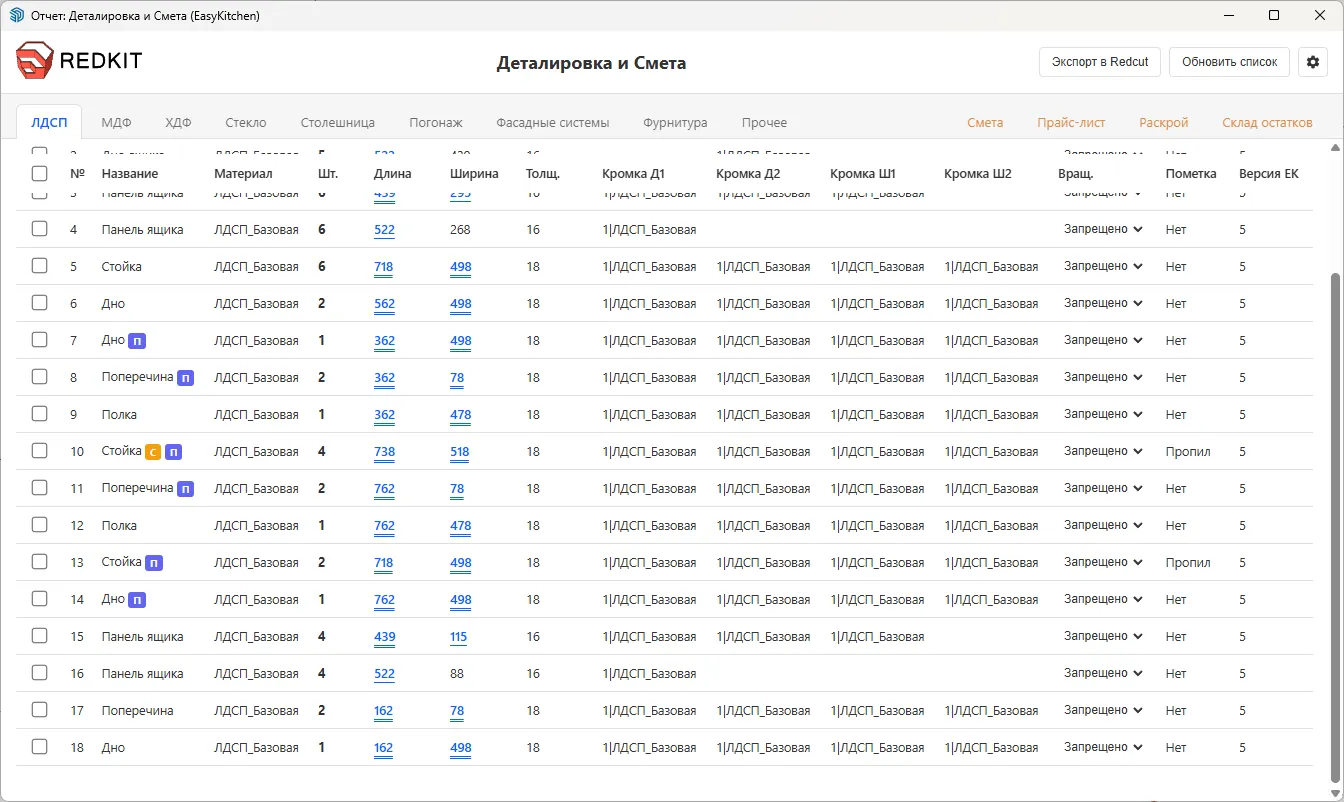
Бейджи склейки и пропила
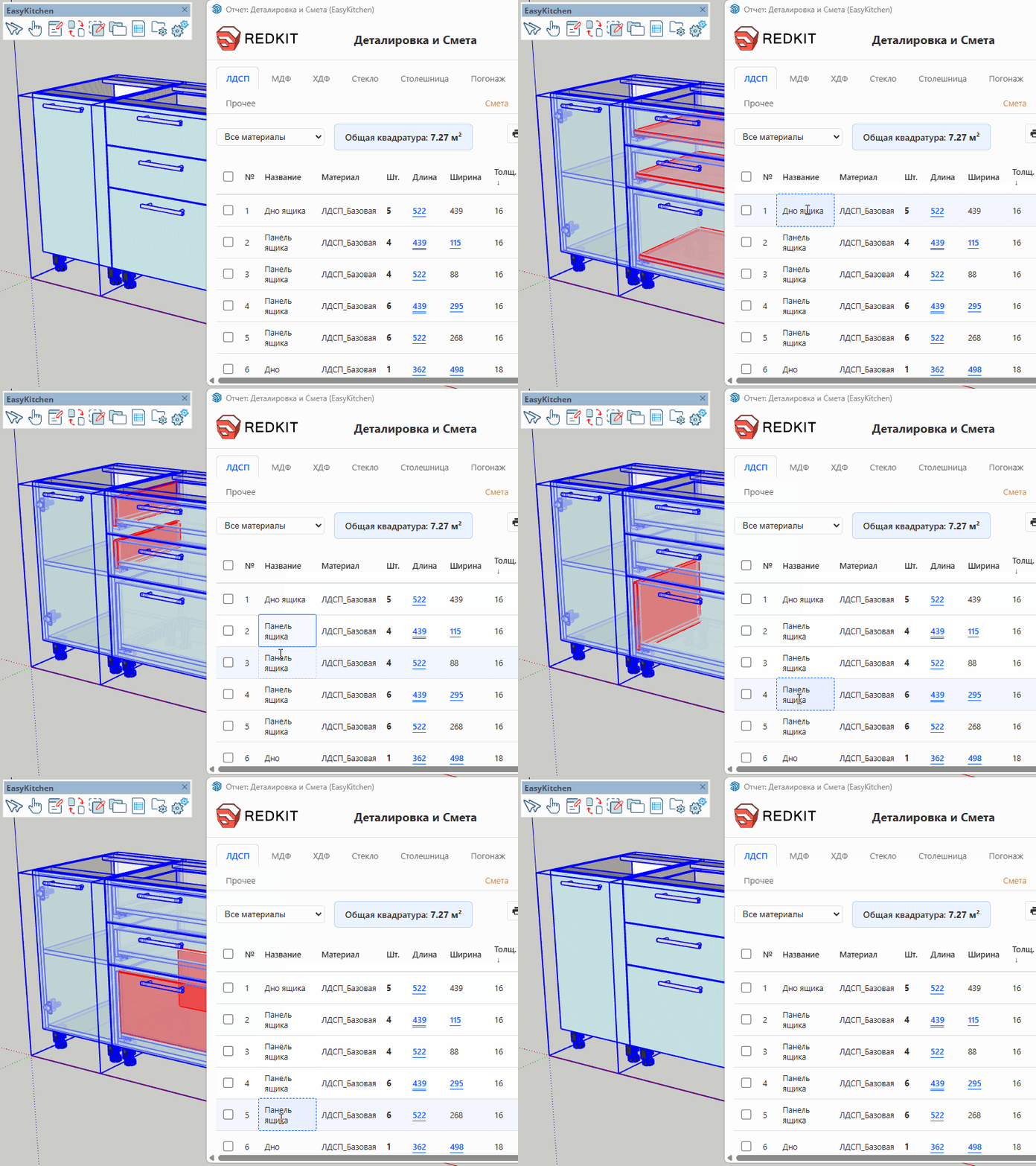
Все вкладки с деталировками поддерживают функцию подсветки деталей в проекте. Достаточно просто навести мышь на одну из позиций списка, как эта деталь тут же будет подсвечена красным цветом в проекте. При этом сам проект станет полупрозрачным, чтобы вы точно смогли увидеть эту деталь. Функция работает как с листовым материалом, так и с фурнитурой и погонажем. Больше никакого кропотливого поиска деталей в проекте. Всё сразу как на ладони.
Подсветка деталей в проекте
Все вкладки с деталировками поддерживают функцию подсветки деталей в проекте. Достаточно просто навести мышь на одну из позиций списка, как эта деталь тут же будет подсвечена красным цветом в проекте. При этом сам проект станет полупрозрачным, чтобы вы точно смогли увидеть эту деталь. Функция работает как с листовым материалом, так и с фурнитурой и погонажем.
Больше никакого кропотливого поиска деталей в проекте. Всё сразу как на ладони.
Вкладка «Смета»
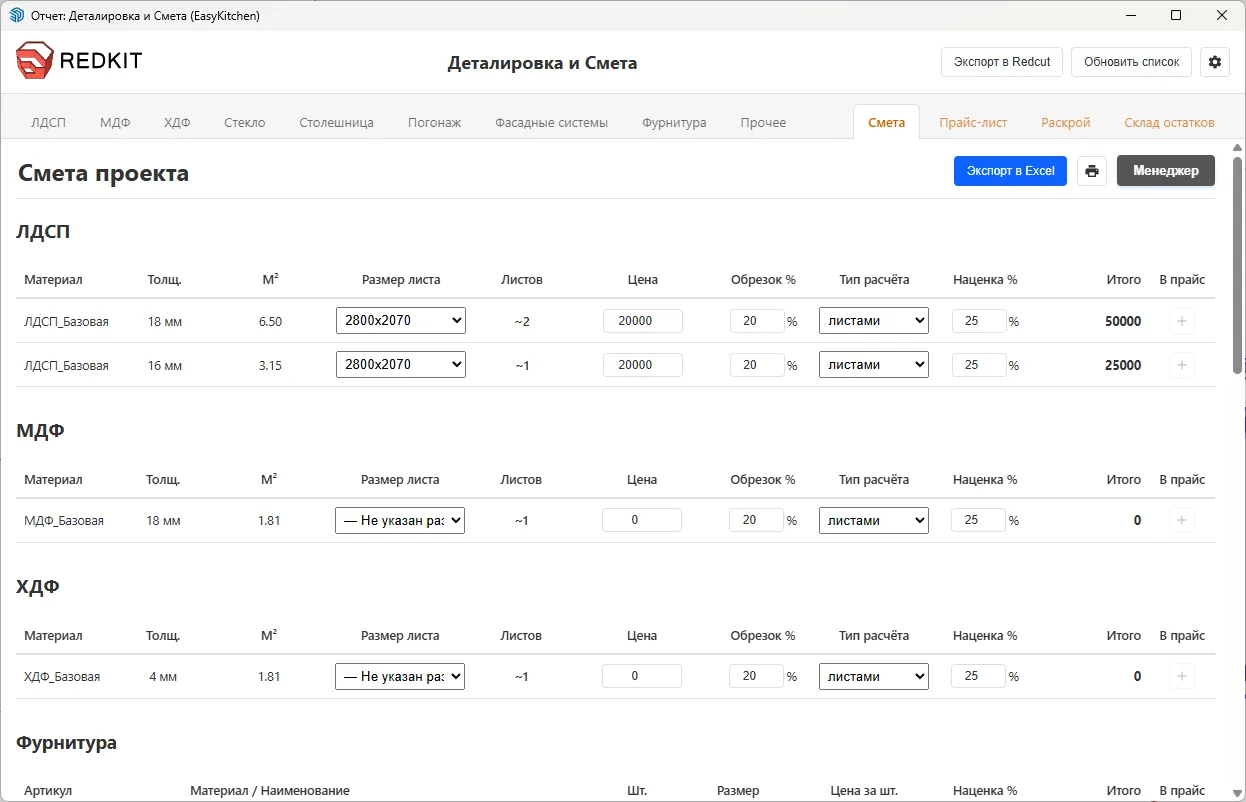
В этой вкладке формируется вся смета по проекту. Она разделена на блоки, в соответствии со вкладками деталировки. Например, блок «ЛДСП» показывает и подсчитывает все материалы, которые находятся во вкладке деталировки «ЛДСП». А блок «Фурнитура» собирает и подсчитывает всю фурнитуру из вкладки «Фурнитура».
Элементы управления
В верхней части сметы находится заголовок, который можно редактировать, и три кнопки:
- Экспорт в Excel – сохраняет текущую смету в формат xlsx.
- Печать – позволяет распечатать смету на принтере или в формат pdf.
- Менеджер/Клиент – переключает режим отображения сметы.
Режимы отображения
Смета поддерживает два режима отображения:
- Менеджер – в этом режиме видны все столбцы сметы.
- Клиент - в этом режиме видны только те столбцы, которые разрешены в настройках инструмента «Деталировка и смета».
Переключается режим отображения отдельной кнопкой в правом верхнем углу вкладки «Смета».
Редактируемые поля
У большинства строк сметы есть редактируемые поля. Например, в блоках с листовыми материалами (ЛДСП, МДФ, ХДФ, Стекло, Столешница) можно указать размер листа этого материала. Список доступных размеров материалов можно редактировать в настройках инструмента «Деталировка и смета». Также можно на своё усмотрение редактировать цену, наценку и процент обрезка. По умолчанию эти значения тоже подтягиваются из настроек инструмента. Дополнительно можно выбрать тип расчёта – листами или квадратурой.
Подобный набор доступных для редактирования полей есть и в других блоках сметы.
Связь со вкладкой «Прайс-лист»
По умолчанию смета пытается найти материал во вкладке «Прайс-лист». Она сравнивает сразу несколько параметров, чтобы найти точное соответствие. Если материал найден, то все параметры сразу будут подставлены в смету из прайс-листа. Пользователь при этом имеет возможность внести свои корректировки, изменив, к примеру, стоимость или процент обрезка. Такое изменение становится приоритетным и рядом с таким отредактированным полем появляется иконка-предупреждение. Она говорит о том, что данный параметр был изменён пользователем. Если кликнуть по этой иконке, то поле вернёт значение, полученное из прайс-листа.
Если материал не найден во вкладке «Прайс-лист», то у пользователя есть возможность вручную внести необходимые параметры (размер листа, цену, наценку и т.д.), после чего становится активной кнопка в виде плюса в правой части строки. Нажав эту кнопку, вы добавите текущую позицию в прайс-лист. И он сразу её запомнит. В следующий раз, когда вы будете считать проект, в котором будет использован этот материал, вам не придётся заново его вбивать. Он автоматически подтянется в смету из прайс-листа.
Данный функционал доступен почти для всех блоков сметы.
Блок «Ручной список»
В этот блок сметы можно добавлять позиции вручную. Для этого нажмите на кнопку «Добавить позицию» в правой верхней части этого блока. Добавится новая позиция, в которой будет доступен список, позволяющий выбрать то, что вы хотите добавить в этот блок. Список формируется на основе уже добавленных вами ранее позиций из вкладки «Прайс-лист». Там есть отдельная вкладка «Ручной список». Именно оттуда будет подтягиваться информация в смету. По умолчанию там пусто. Добавьте туда позиции, которых вам не хватает в библиотеке.
Блок «Дополнительно»
Последний блок сметы, в котором по умолчанию доступно 4 позиции:
- Работа – позволяет добавить стоимость работ по проекту в виде целого значения или процента от сметы.
- Монтаж – позволяет добавить стоимость монтажа изделия в виде целого значения или процента от сметы.
- Доставка – позволяет добавить стоимость доставки изделия в виде целого значения или процента от сметы.
- Скидка – позволяет добавить скидку в виде целого значения или процента от сметы.
Опционально можно добавить и другие услуги. Для этого достаточно кликнуть по кнопке «+Услугу». Появится дополнительная позиция, которую вы можете настроить по своему усмотрению.
Вкладка «Прайс-лист»
Именно из этой вкладки смета в первую очередь подтягивает всю необходимую информацию для всех своих позиций. Кроме того, на прайс-лист ориентируется и раскрой. Он берёт отсюда размер листа для раскраиваемых материалов.
Элементы управления
В верхней части вкладки «Прайс-лист» находятся несколько полезных кнопок:
- Импорт из Excel – данная кнопка позволяет импортировать в прайс-лист позиции из вашего Excel файла. Формат таблиц Excel файла должен содержать первую строку с заголовками и далее только список позиций.
- Сохранить прайс в файл – быстрый способ сохранить весь свой прайс-лист в отдельный файл. Так можно легко переносить уже настроенный прайс-лист между сотрудниками или отдельными устройствами.
- Загрузить прайс из файла – позволяет загрузить в прайс-лист ранее сохранённый файл, в том числе и с другого устройства.
- Распечатать – можно распечатать текущую открытую вкладку прайс-листа на принтере или в формате pdf.
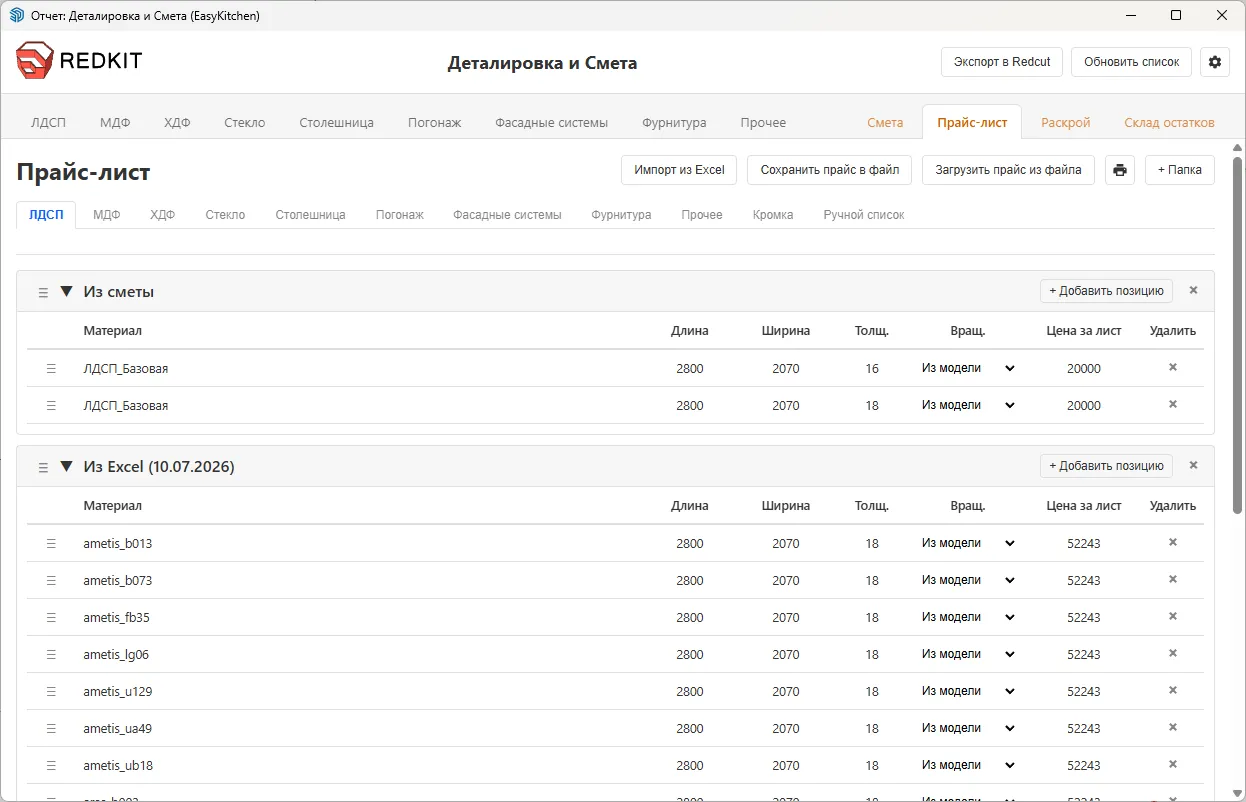
- Кнопка «+ Папка» – даёт возможность добавить новый раздел в текущую вкладку прайс-листа. Так можно настроить более удобный вид списков прайса, раскидав их по смыслу в разные разделы. Эти разделы, как и отдельные позиции, затем можно переносить выше или ниже относительно друг друга при помощи мыши.
Вкладки и содержание
В прайс-листе есть свои дополнительные вкладки, каждая из которых содержит тот или иной тип материала или фурнитуры. Каждая вкладка может содержать один или несколько разделов (папок). Разделы можно добавлять, удалять и перемещать выше или ниже простым переносом мыши. Содержимое разделов можно также перемещать мышью, причём как в пределах одного раздела, так и в другой раздел.
Точечные позиции в прайс можно добавлять как вручную, при помощи кнопки «Добавить позицию», так и кнопкой в виде плюса из сметы. Рекомендуется второй способ – не будет случайных ошибок и опечаток при ручном вводе.
Массовое добавление позиций доступно отдельной кнопкой «Импорт из Excel».
Связи с другими вкладками
Как было написано выше – раскрой берёт размер листа именно из прайс-листа. Учитывайте это и заранее правильно настройте размеры листов у материалов в прайс-листе.
Отдельного внимания заслуживает столбец «Вращение деталей». По умолчанию там выставлено значение «Из модели». Это значит, что раскрой будет узнавать – можно ли вращать детали – из самих деталей. То есть так, как указано в деталировке. Но вы можете сами принудительно задать в прайс-листе – можно ли вращать на крое детали данного материала или нет. Это очень удобно, т.к. подавляющее количество однотонных материалов можно вращать на раскрое. И если у таких материалов это заранее настроить в прайс-листе, то в будущем при использовании этого материала в проекте, не нужно будет указывать на всех деталях, что вращение разрешено. Раскрой сам это сразу поймёт, как только увидит, что у данного материала разрешено вращение деталей в прайс-листе.
Вкладка «Раскрой»
В этой вкладке можно сделать раскрой по всем листовым материалам вашего проекта. Алгоритм позволяет разместить детали на листе максимально оптимально, чтобы минимизировать отход. Также доступен перенос и поворот деталей на листе, хранение остатков и многое другое.
Элементы управления
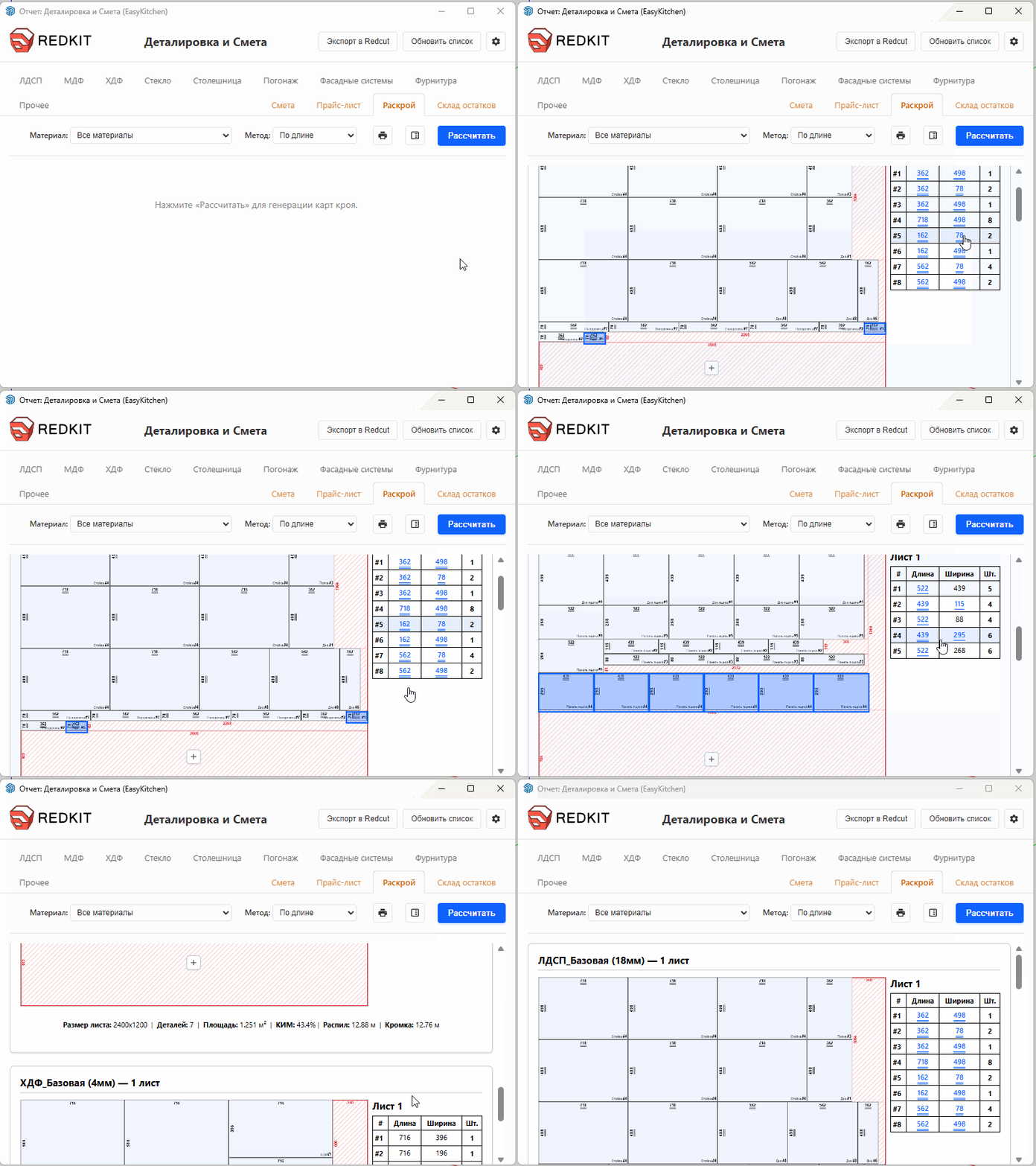
В верхней части вкладки «Раскрой» вы найдёте несколько полезных элементов управления:
- Список материалов – раскрывающийся список, в котором вы можете выбрать материал, который хотите раскроить. По умолчанию там выбран пункт «Все материалы». В этом режиме раскрой будет сделан сразу на все материалы проекта.
- Метод раскроя – оптимальный, по длине и по ширине.
- Кнопка «Распечатать» – позволяет распечатать карты кроя на принтере или в формат pdf.
- Кнопка «Буфер деталей» – боковая панель, которая позволяет временно разместить перемещаемые на листе детали, для дальнейшего их возврата на другие места на листе.
- Кнопка «Рассчитать» – мгновенно создаёт карты кроя.
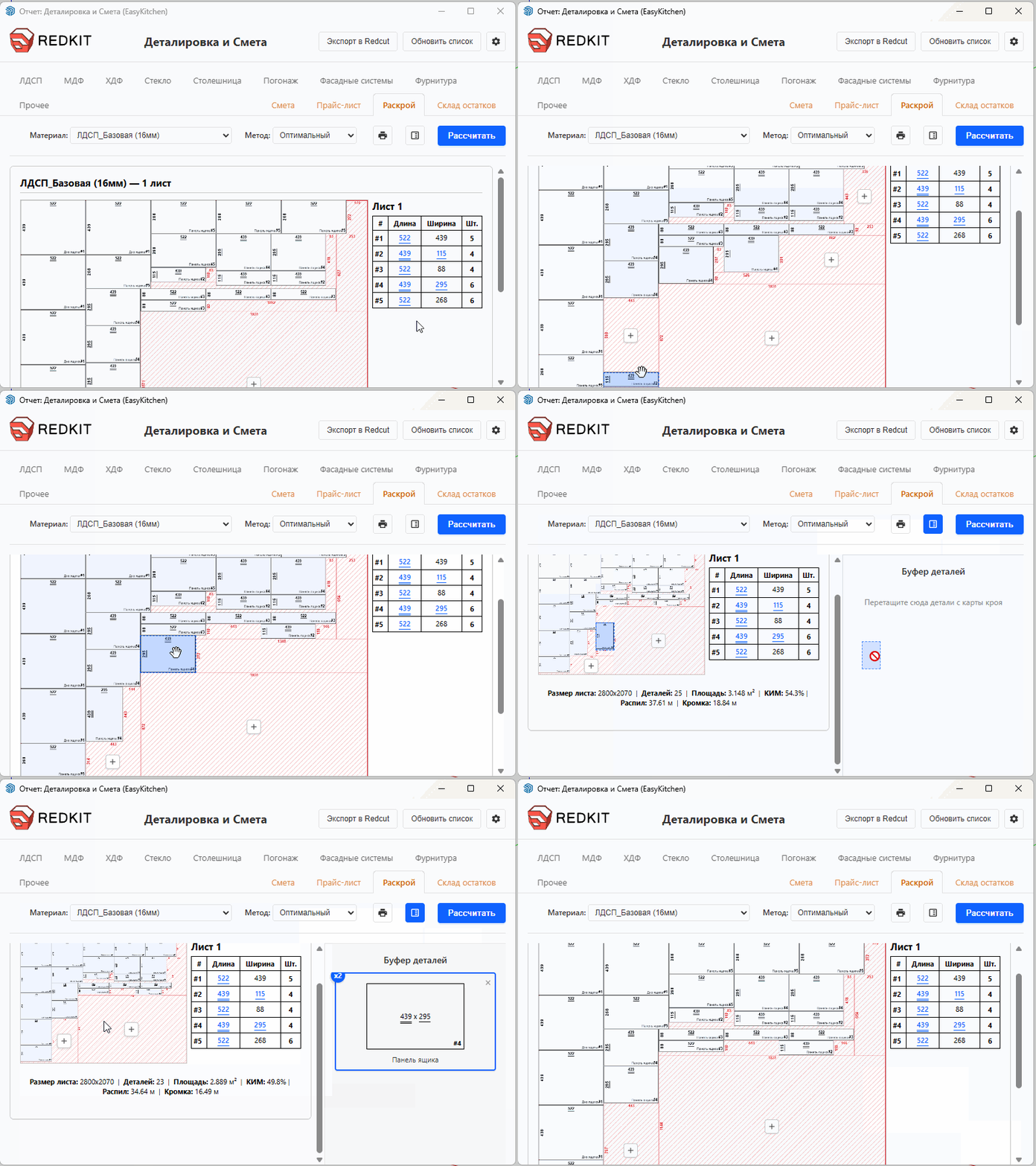
Внешний вид карт кроя
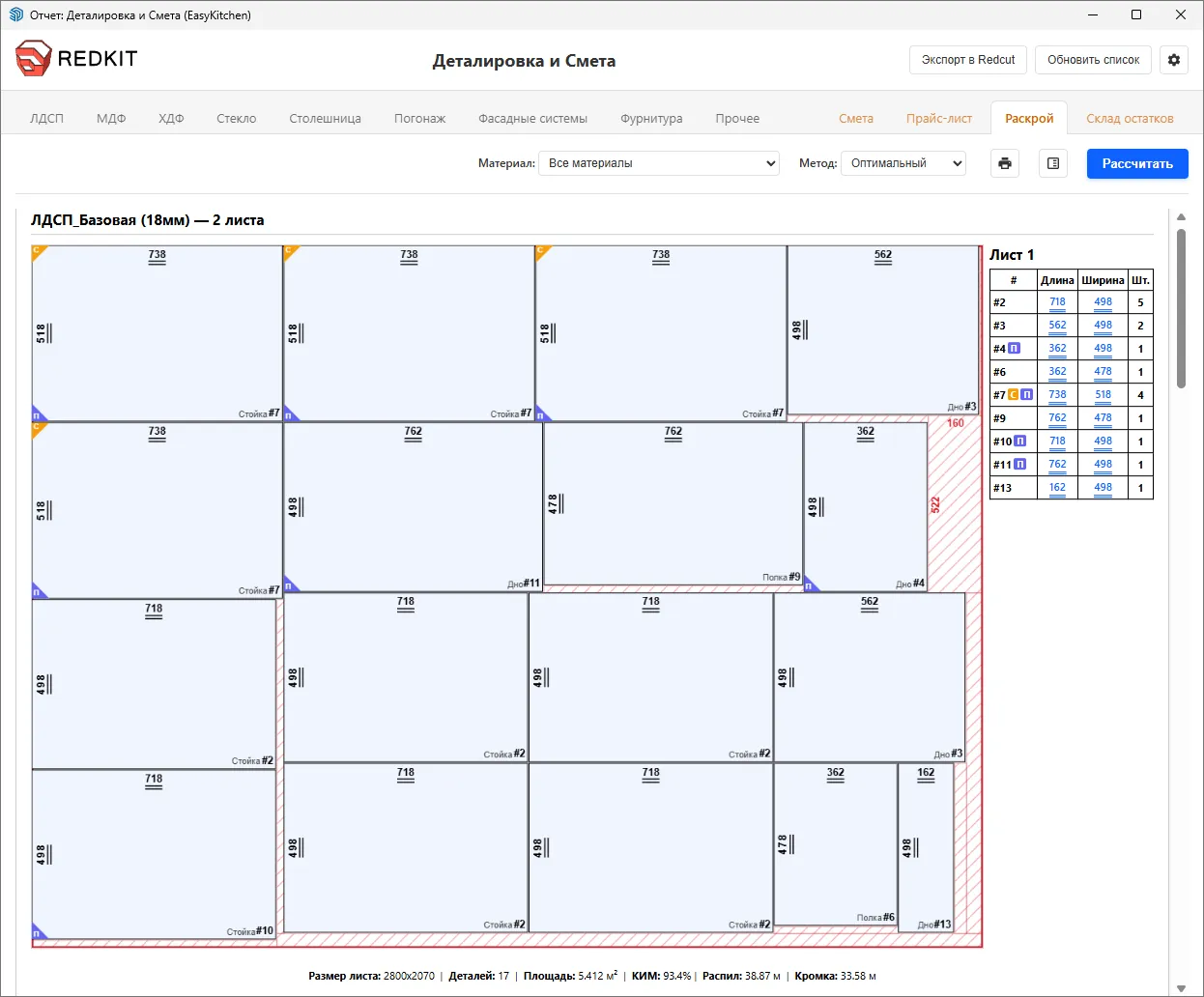
В заголовке над картой раскроя обязательно указывается название материала, его толщина и количество использованных листов.
На картах кроя детали помечены голубым цветом, а обрезки – заштрихованным красным.
Размеры деталей можно указывать как по сторонам деталей, так и в центре. Это указывается в настройках инструмента «Деталировка и смета».
Размеры обрезков всегда указываются по сторонам обрезков.
Под размером детали одинарной или двойной чертой указывается кромка.
В нижнем правом углу детали размещается номер детали и левее от неё – название детали (если включено в настройках).
В левом нижнем углу у деталей с пропилом добавляется фиолетовый бейдж в виде буквы П.
В левом верхнем углу у деталей, которые будут склеиваться, добавляется жёлтый бейдж в виде буквы С.
Кнопка в виде плюса на некоторых обрезках позволяет добавить данный обрезок на склад остатков для дальнейшего использования в других проектах с таким же материалом. Минимальный размер обрезков для данной функции указывается в настройках инструмента «Деталировка и смета».
В нижней части каждой карты кроя указывается дополнительная полезная информация:
- Размер листа
- Количество деталей на листе
- Площадь деталей на листе
- Количество используемого материала
- Длина распила
- Количество кромки
В правой части карты кроя размещается список деталей с нумерацией и кромкой. Дополнительно там отображаются бейджи для пометки, что эти детали с пропилом и/или со склейкой.
Функции карт кроя
Карты кроя обладают дополнительными удобными функциями:
- Перенос деталей на листе – просто возьмите левой кнопкой мыши деталь и перенесите её на другое место на листе.
- Поворот деталей – во время переноса детали нажмите клавишу SHIFT, чтобы повернуть деталь на 90 градусов. При этом карта проверит – можно ли вращать деталь. Если вращение запрещено, то на детали появится предупреждение. Но вы всё равно сможете её повернуть.
- Перенос деталей в буфер – откройте «Буфер деталей», чтобы иметь возможность временно разместить в нём детали. Для удобства, одинаковые детали в буфере объединяются в одну с пометкой количества этих деталей.
- Подсветка деталей – если на карте много деталей и сложно найти нужную, то просто наведите мышь на эту деталь в списке деталей, справа от карты кроя. Искомые детали тут же будут подсвечены на карте кроя.
- Добавление остатков на склад – многие обрезки можно добавить на склад остатков, чтобы использовать их при следующем раскрое таких же материалов. Для этого достаточно нажать на кнопку в виде плюса у того обрезка, который вы хотите добавить. Появится окно добавления обрезка на склад. Там можно поправить размер или изменить количество таких деталей, если это необходимо, и добавить какую-нибудь дополнительную информацию. При следующем раскрое материала, для которого на складе есть обрезки, раскрой предложит их использовать и пометит карты кроя, сделанные из обрезков, отдельным бейджем.
Вкладка «Склад остатков»
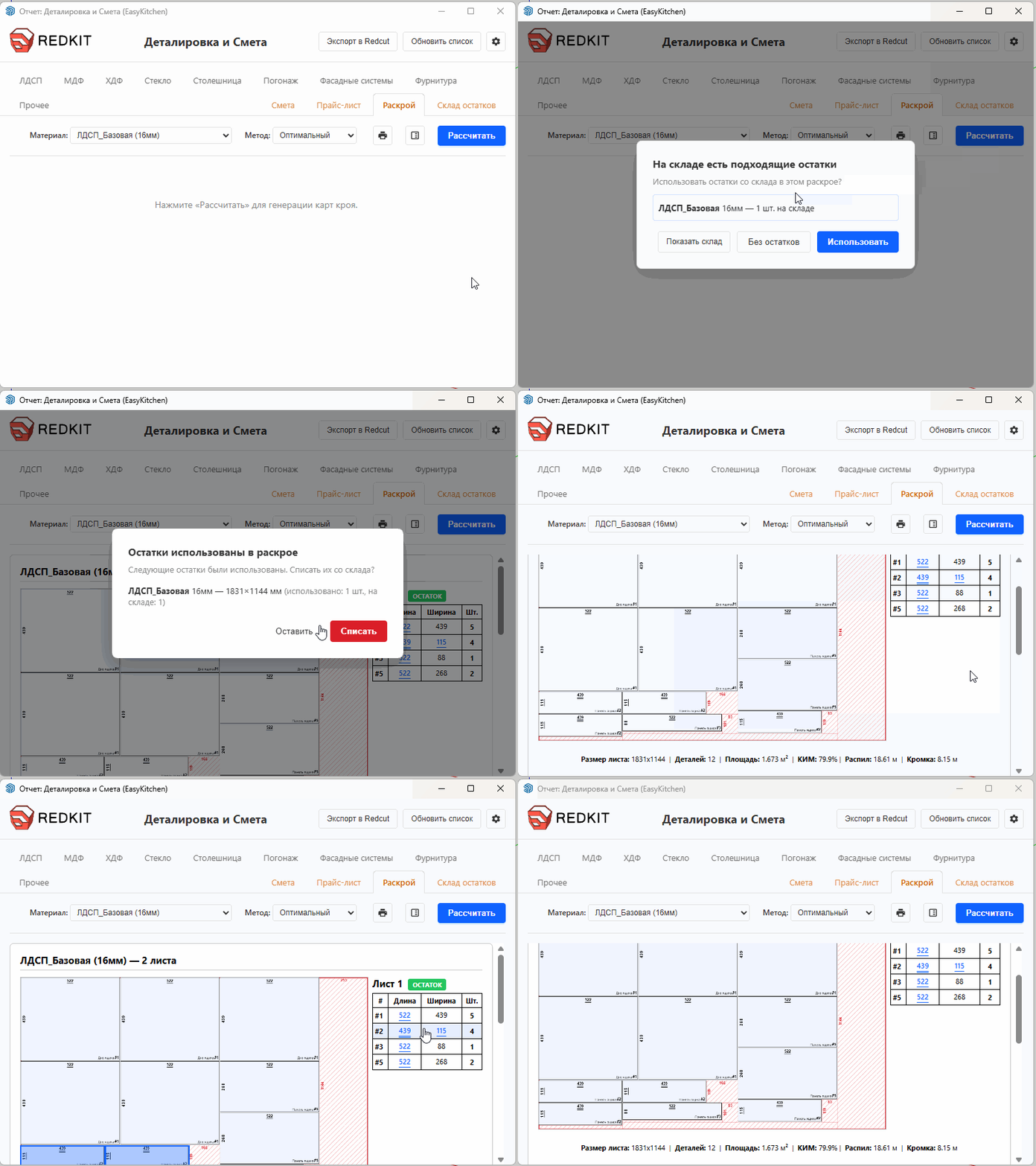
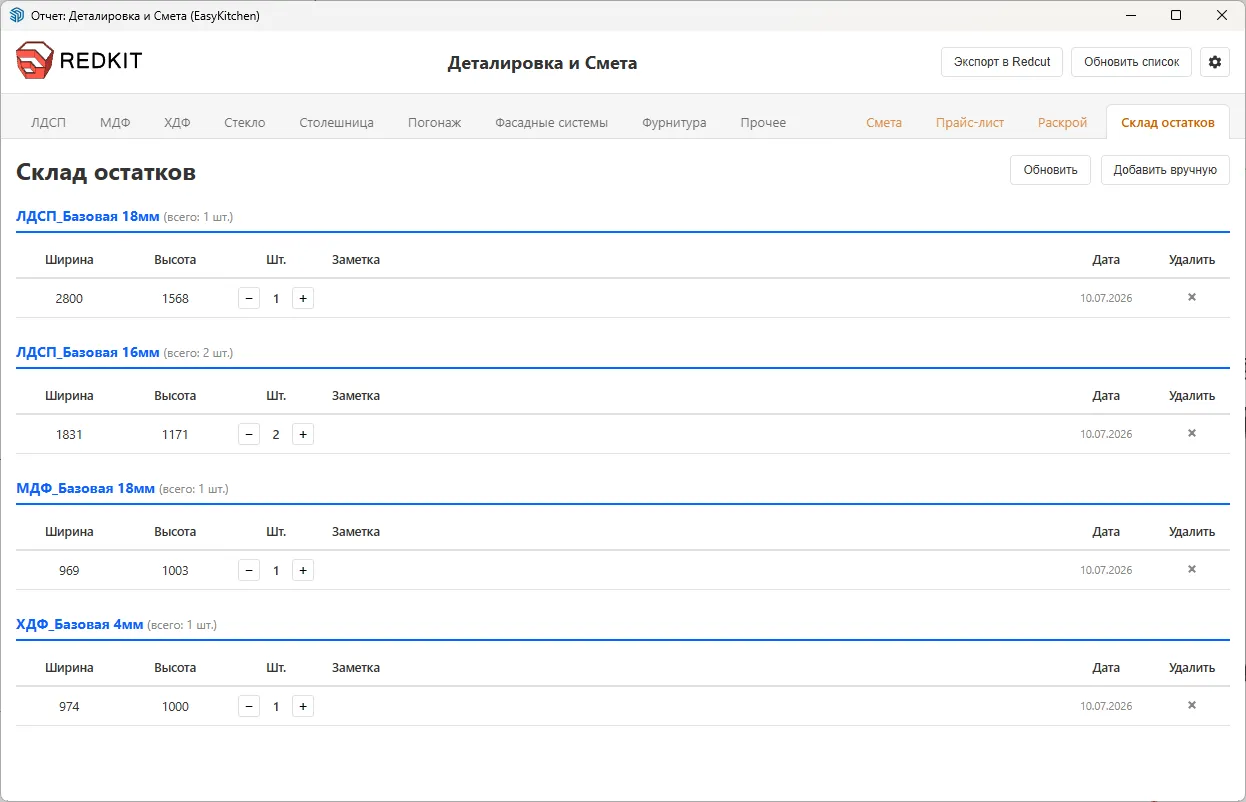
Здесь хранятся все обрезки, которые были добавлены вами из раскроя или вручную. Они разделены по материалам и толщине и могут быть использованы при раскрое. Если в раскрой попадает материал, обрезок для которого есть на складе, инструмент предложит его использовать. Вы можете согласится его использовать, тогда система сделает раскрой с применением этого обрезка и предложит списать его со склада.
Также, вы можете отказаться использовать обрезок, тогда раскрой будет использовать сразу целый новый лист.
Добавление и удаление обрезков
При необходимости вы можете добавить новый обрезок самостоятельно, при помощи кнопки «Добавить вручную». При этом появится окно, в котором можно будет выбрать материал обрезка (в том числе и ввести название материала вручную), размер обрезка, количество штук и дополнительную информацию.
Также обрезок можно добавить на склад прямо с карты кроя. Для этого достаточно нажать кнопку в виде плюса на обрезке. Система даст возможность прикрепить к обрезку дополнительную информацию.
Количество обрезков можно изменить, нажав кнопку плюс или минус в столбце «Штук» у нужного обрезка.
Чтобы удалить обрезок со склада, не обязательно его использовать при раскрое. Можно нажать на кнопку в виде крестика, в правой части строки обрезка. Это сразу удалит обрезок со склада.
Настройки инструмента
В верхней части окна инструмента «Деталировка и смета» есть несколько дополнительных кнопок:
- Экспорт в Redcut – устаревшая функция для обратной совместимости с предыдущими версиями EasyKitchen. Создаёт файл отчёта, который затем можно загрузить в обработчик отчётов Redcut.
- Обновить список – запускает перерасчёт всей деталировки. Полезно, если в проекте произошли изменения или нужно вернуть расчёты в первоначальный вид.
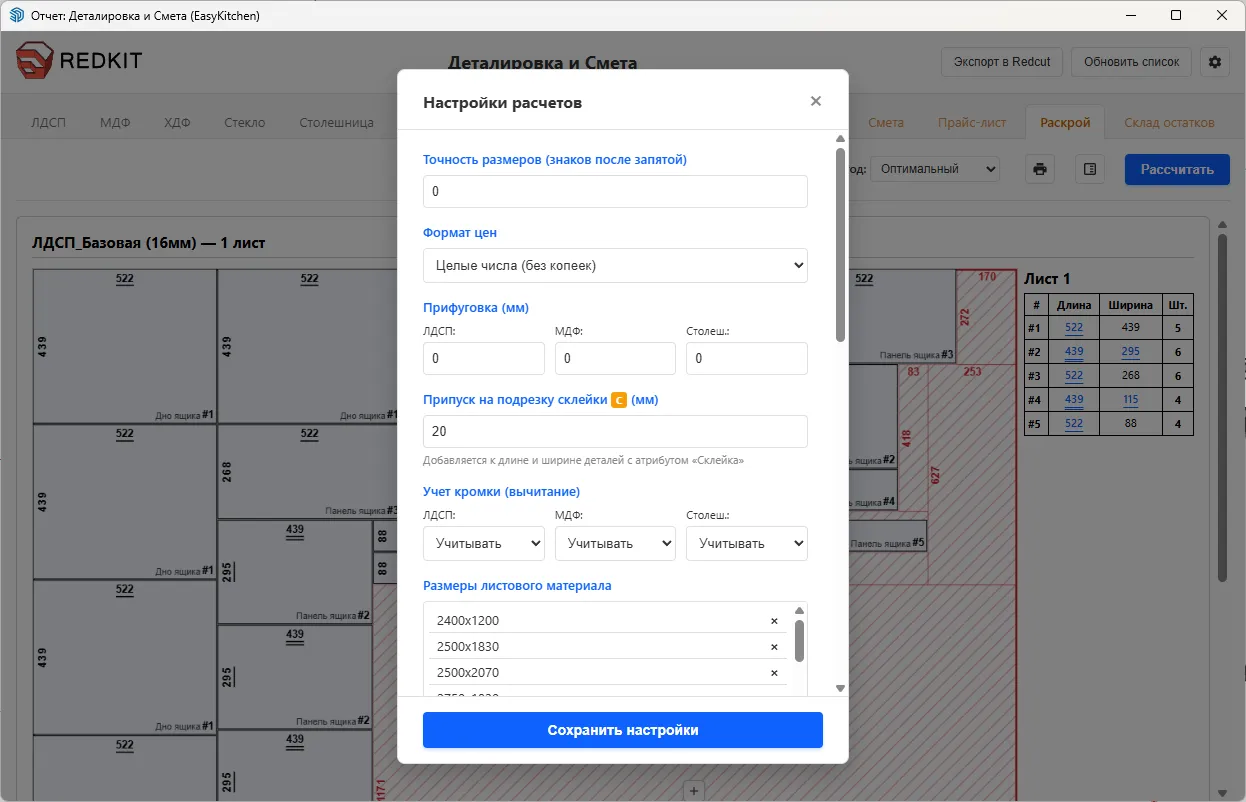
- Настройки – большой список настроек, который затрагивает как деталировку, так и смету и раскрой. Полный список ниже.
Список настроек
- Точность размеров (знаков после запятой) – по умолчанию там указан 0 знаков после запятой, поэтому используются только целые значения. Если вы хотите использовать детали с десятичной частью в размерах, то укажите необходимое количество знаков после запятой.
- Формат цен – выберите как вы хотите видеть цены – в виде целых чисел (без копеек) или с десятичной частью.
- Прифуговка – укажите размер в миллиметрах технологического припуска для деталей из ЛДСП, МДФ или столешниц, для последующей точной обработки на фуговальном, форматно-раскроечном или другом оборудовании.
- Припуск на подрезку склейки – укажите размер в миллиметрах, который будет добавлен к длине и ширине деталей с пометкой «Склейка».
- Учёт кромки – выберите, будет ли учитываться кромка на деталях из ЛДСП, МДФ или на столешницах.
- Размеры листового материала – список доступных для указания в смете размеров листового материала. Список можно редактировать, добавляя новые размеры или удаляя уже имеющиеся.
- Отображение и группировка – выберите галочками столбцы, которые будут отображаться в деталировках и влиять на группировку деталей. Например, если включить в деталировке название детали, то даже абсолютно одинаковые по параметрам детали, но с разными именами, не будут объединены в одну позицию.
- Экспорт в XLS – выберите столбцы, которые будут экспортированы в формат XLS из деталировки, а также порядок этих столбцов.
- Режим «Клиент» – выберите галочками те столбцы, которые вы хотите показывать в смете, в режиме «Клиент».
- Смета (значения по умолчанию) – укажите процент наценки, процент обрезков материала и процент обрезков кромки. Эти значения будут применены для сметы по умолчанию.
-
Настройки карт кроя:
- Размеры – по центру или по краям деталей.
- Пила – толщина пилы. По умолчанию 4мм.
- Обпил – размер обпила листа по периметру. По умолчанию 10мм.
- Отображение названия детали на карте кроя – поставьте галочку на этом пункте, чтобы названия деталей отображались на карте кроя.
- Минимальный размер обрезка для склада – укажите минимальную длину и ширину валидного обрезка в миллиметрах. Обрезки меньшего размера не будут предлагаться для добавления на склад.