



Содержание статьи
Общая информация
Этот инструмент позволяет массово настроить библиотеку под ваши стандарты. Причём как в папках библиотек, так и в текущем проекте. Всё, что нужно – это пробежаться по всем указанным в нём параметрам и указать в них свои значения. Всю дальнейшую работу сделает этот инструмент.

Предварительная настройка
Так как массовая настройка – это очень тяжёлый для SketchUp процесс, требуется небольшая предварительна настройка. Она нужна только в том случае, если вы хотите применить настройку к файлам в папках библиотек. Если настройки будут применяться к модулям в текущем проекте, то данную предварительную настройку делать не нужно:
- Создайте новый проект. Важно, чтобы он был чистым, без каких-либо дополнительных компонентов.
- Закройте все вкладки в лотке по умолчанию, в правой части экрана программы SketchUp. Или вообще закройте сам лоток на время работы инструмента массовой настройки. Это ускорит процесс и избавит вас от вылетов.
Принцип работы
Запустите инструмент и сначала пройдитесь по всем параметрам в правой части его окна. Если требуется – укажите там свои значения. Например, если используете 16мм ЛДСП, то в блоке «Параметры корпуса» укажите толщину панелей – 16мм.
Галочкой помечены все параметры, которые будут применены. Если вы не хотите, чтобы какой-то параметр применялся к модулям библиотеки, то снимите с него галочку.
Если вы работаете не в метрических единицах, а в дюймах, то нажмите на переключатель в верхнем правом углу окна массовой настройки библиотеки. Он мгновенно переключит все значения на дюймы.
После внесения всех изменений в параметры, переходим в левую часть окна. Здесь нужно выбрать – к чему вы будете применять данные параметры:
- К файлам в папках библиотек.
- Или к модулям в текущем проекте.
Если к файлам в папках библиотек, то нужно дополнительно выбрать – какие библиотеки будут обрабатываться. По умолчанию галочки стоят на обеих библиотеках – EasyKitchen и EasyCabinets. Можно оставить в таком виде, но, если у вас возникали какие-то проблемы с массовой настройкой, рекомендуем обрабатывать по 1 библиотеке за раз.
Ниже располагается предупреждение о том, что проект должен быть чистый, без каких-либо компонентов в нём. Это важно, следуйте этому указанию.
Дополнительная галочка «Безопасный режим» может пригодится, если у вас возникают проблемы с массовой настройкой – ошибки или вылеты программы SketchUp. В безопасном режиме фоновая обработка идёт в более щадящем режиме.
После всех действий нажмите кнопку «Применить к выбранным». Инструмент начнёт свою работу. Процесс будет отображаться прямо в окне. Вы можете остановить его, если потребуется. Тогда настройка будет применена только к тем модулям, которые инструмент успел перенастроить.
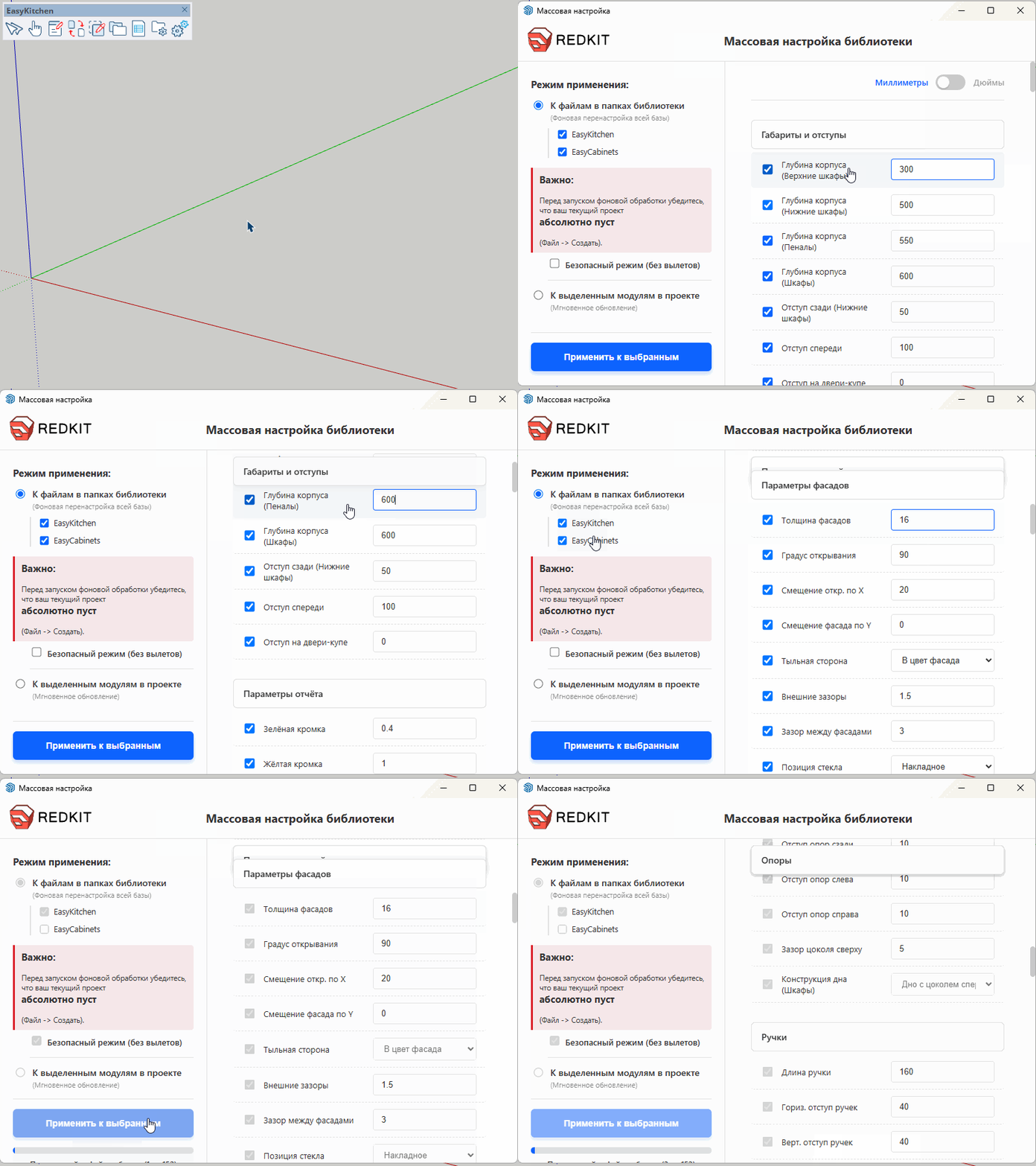
Если же вы применяете изменения к выделенным в проекте модулям, то никакой дополнительной подготовки не нужно. Просто выделите модули, которые хотите перенастроить и запустите процесс.
Важные особенности
В инструмент заложены определённые проверки и правила, связанные с адресами папок, их названиями и именами самих компонентов библиотеки. Это позволяет точечно исключать применение некоторых параметров к модулям и компонентам, где это не нужно. В связи с этим, массовую настройку нужно делать только в исходной библиотеке. Если вы поменяете название папок, файлов или их расположение, то инструмент может выдать ошибку, что файлы skp не найдены.